パソコンがCDを読み込まない原因と復活手順【2026年最新】
音楽CDの取り込みや古いデータディスクのバックアップを行おうとした矢先、ドライブにディスクをセットしても無反応だったり、不審な異音を立てて吐き出されたりするトラブルに頭を抱えるユーザーが後を絶ちません。「長年使っているからもう寿命か」「買い替えしかないのか」と諦める前に、まずは落ち着いて症状の切り分けを行うことが大切です。
実は、パソコンがディスクを読み込まないトラブルの背景には、ドライブ自体の機械的故障だけでなく、OSのアップデートに伴うドライバの不整合や、単純なピックアップレンズの汚れ、さらにはUSBポートの電力不足といった多種多様な要因が潜んでいます。本稿では、修理業者へ持ち込む前に自分で試せる具体的な復活ステップと、症状別の見極め方を徹底解説します。
📌 【この記事の重要ポイントまとめ】
- 要点1:ディスクが認識しない主因は「物理的汚れ」「電力・接続トラブル」「OS・ドライバの認識不全」の3つに大別される。
- 要点2:デバイスマネージャーでエラーが出ている場合、レジストリ修復やドライバの再インストールで直る確率が高い。
- 要点3:異音が続く場合や経年劣化(5年以上)が進んでいる場合は、高額な内蔵修理より3,000円前後の外付けドライブ導入が賢明。
【原因究明】なぜパソコンはCDを認識しなくなるのか?
CDやDVDなどの光学メディアが認識されない場合、トラブルの発生源は大きく分けて「メディア側(ディスク)」「ハードウェア側(ドライブ本体・接続)」「ソフトウェア側(Windowsのシステム・ドライバ)」の3箇所に存在します。故障と決めつける前に、どこで処理が止まっているのかを把握することが解決への最短ルートです。
特にWindows 11環境へ移行した端末では、大型アップデートのタイミングで光学ドライブの制御ドライバが競合を起こし、エクスプローラー ドライブ表示されない状態に陥る事例がITサポート現場でも頻繁に報告されています。また、薄型ノートPCの普及に伴って主流となった外付けDVDドライブでは、USBハブ経由での接続による電圧降下がディスクが回らない 原因のトップに挙げられます。
| 症状・トラブル分類 | 詳細・主な要因 | 発生頻度・基準 | 編集部の見解・復旧難易度 |
|---|---|---|---|
| ディスクの汚れ・傷 | 盤面の皮脂汚れ、放射状の深い傷、記録層の白濁劣化 | 全体の約30% | 容易(清掃や別ディスクでの動作確認で即判別可能) |
| レンズ汚れ・ハード劣化 | ピックアップレンズの埃、レーザー出力低下、モーター不良 | 使用4〜5年超で急増 | 中〜高(クリーナーで改善しない場合はドライブ交換) |
| USB電力不足 | バスパワー駆動時の供給電力不足(5V/0.5A未満など) | 外付けタイプの約40% | 容易(PC本体ポート直結やBoostケーブルで即座に解決) |
| OS・ドライバ破損 | OS更新による競合、レジストリ値の不整合、設定破損 | OSメジャー更新後に多発 | 中(デバイスマネージャーの操作やレジストリ修正が必要) |

【ステップ別】CD読み込みエラー解決手順とセルフチェック
読み込み不具合に直面した際は、軽微な要因から順を追って検証していくのが鉄則です。以下のステップに沿って確認を進めてください。
ステップ1:メディア自体のコンディションを確認する
まずは別のCDや市販の音楽アルバムを挿入し、特定のディスクだけで起きているのかを特定します。盤面に指紋が付着している場合は、柔らかいメガネ拭きなどを用いて内周から外周に向けて放射状に優しく拭き取ってください。円周に沿って拭くと同心円状の致命的な傷がつきやすいため厳禁です。
ステップ2:接続方法と給電状況を見直す
「外付けDVDドライブ 認識しない」と悩む利用者の多くが、USBハブや前面ポートを経由させています。光学ドライブはディスク回転開始時に大きな突入電流を必要とするため、必ずデスクトップなら背面のマザーボード直結ポート、ノートPCなら給電能力の高いUSB 3.0ポートへ直接挿してください。給電専用の「二股USBケーブル(Y字ケーブル)」やACアダプターが付属しているモデルなら、それらを併用することで一発で解消するケースが目立ちます。
ステップ3:レンズクリーナーによる光学系のメンテナンス
ディスクは回転するものの認識に失敗する場合、読み取りレンズの埃が光線を遮っている可能性があります。市販のレンズクリーナー 復活用ディスク(乾式または微湿式)をセットし、数回クリーニングを行ってみる価値は十分にあります。喫煙環境や油煙の届く場所にあるPCでは、レンズの曇りが主な原因になっているケースも珍しくありません。
【Windows11対応】システム・ドライバ側のトラブルシューティング
ハードウェアに問題が見られないにもかかわらず、マイコンピューターやエクスプローラー上にドライブアイコン自体が忽然と消えてしまう現象があります。「Windows11 ドライブ認識しない」という症状の多くは、論理的な認識不全に起因しています。
この場合、最初に行うべきはデバイスマネージャー 光学ドライブのステータス確認です。スタートボタンを右クリックして「デバイスマネージャー」を開き、「DVD/CD-ROM ドライブ」の項目を展開します。ここに黄色い「!」マークや「?」マークが付いている場合、OS側で正常な通信が確立できていません。
対処法としては、該当のドライブ名を右クリックし、「デバイスのアンインストール」を選択したのち、パソコンを再起動します。Windows起動時に標準ドライバが自動で再検出・再構成されるため、これだけで復帰することが多々あります。また、チップセットドライバが古い場合はPCメーカー公式サイトから最新版を導入するドライバ更新 再インストールも効果的です。
それでも認識されない難症例では、過去にインストールしたライティングソフトの残骸が悪さをしているケースが疑われます。レジストリエディター(regedit)を管理者権限で起動し、光学ドライブのクラスキー配下にある「レジストリ UpperFilters」および「LowerFilters」という破損エントリを削除して再起動することで、認識が回復する伝統的なトラブルシューティング手法が現在も有効です(※レジストリ編集は必ずバックアップを取って慎重に行ってください)。

【実態検証】異音やトレイ動作不良に見るハードウェア寿命のサイン
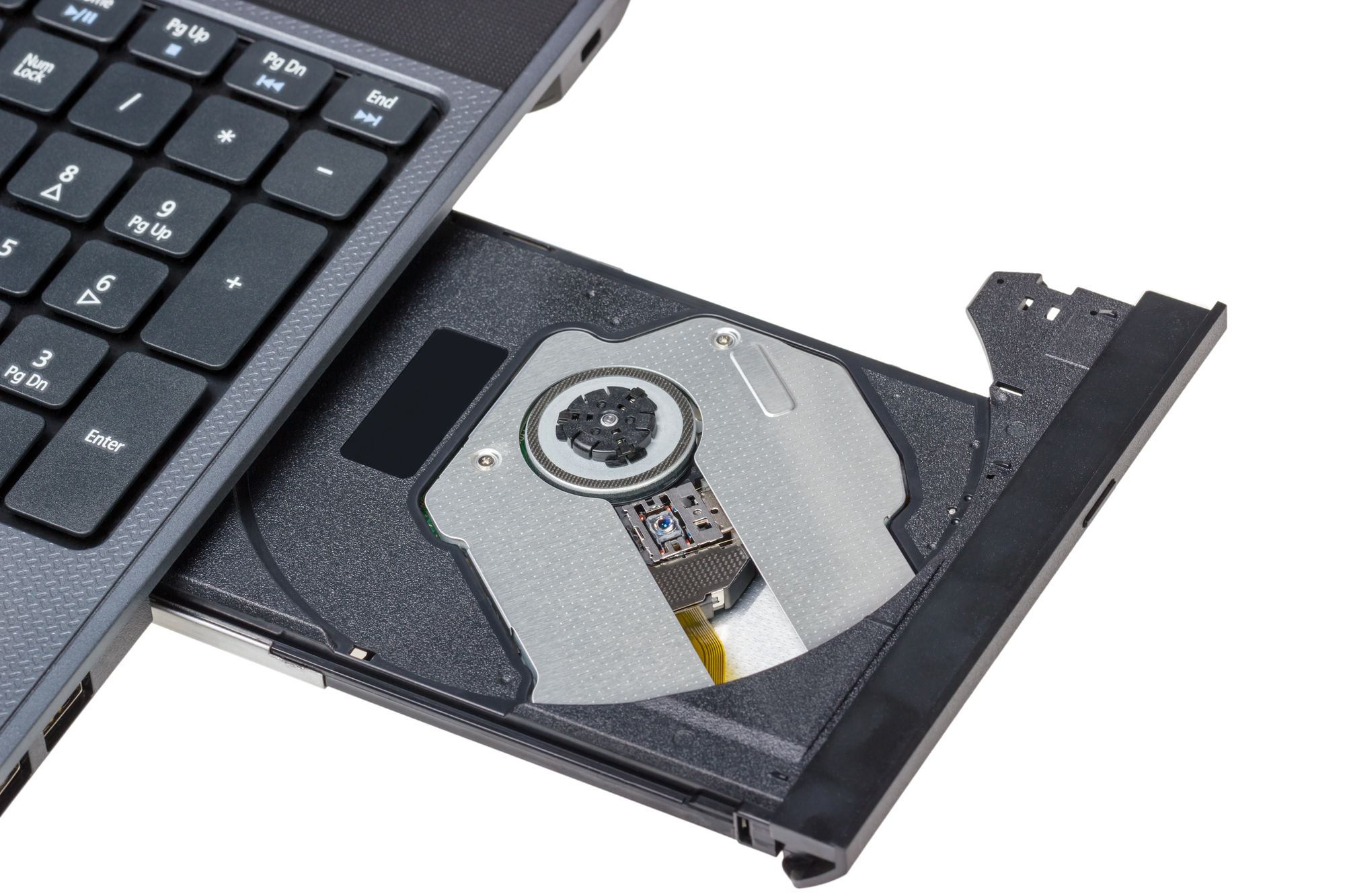
ソフトウェア的な対処を試みても改善しない場合、ドライブの物理的耐用年数に達している可能性が高まります。一般的に光学ドライブ 故障 寿命は、使用頻度にもよりますが約4〜7年(稼働時間にして数千時間)とされています。特に近年の薄型ドライブは樹脂製パーツの比率が高く、経年劣化によるギア破損やピックアップ送りレールの歪みが発生しやすい構造です。
CD挿入後に「ガガガ」「カチッ、カチッ」と一定間隔で繰り返されるCDドライブ 異音が鳴り響く場合、レーザーが焦点を合わせようと物理リミットまでヘッドを何度も往復させている証拠(シークエラー)です。この音が鳴り止まない場合、レーザーダイオードの光量低下またはレンズの脱落・サスペンション破損が起きており、自力での修復はほぼ困難と言えます。
また、イジェクトボタンを押してもトレイが開かない 対処法としては、ドライブ正面に設けられた直径1mm前後の「強制イジェクトホール(非常用穴)」へ、真っ直ぐ伸ばしたペーパークリップをグッと奥まで差し込む方法があります。内部のロック機構が物理的に外れてトレイが数ミリ押し出されるため、挟まったディスクを安全に救出できます。
一般に知られていない盲点とネットの誤解
ネット上のQ&Aサイトなどでは「ディスクに歯磨き粉を塗って磨くと傷が消えて読み込める」といった民間療法が散見されます。しかし、現代の精密な高密度記録メディアにおいて粗い研磨剤を使用すると、微細な傷を増やしてレーザーの屈折角を狂わせ、完全に読み込み不能へ追い込む致命的なリスクを伴います。傷修復が必要な場合は、専用のディスク修復機や液体コンパウンドを用いるのが鉄則です。
また、CD-RやCD-RWなどの書き込み型ディスクが読めない場合、「ドライブの故障」ではなく「記録面の経年劣化(色素の退色)」や「パケットライト方式など特殊なフォーマット形式の違い」である盲点も見落とせません。特に15〜20年以上前に作成された安価な海外製メディアは、直射日光を避けて保管していても反射膜が剥離しているケースがあるため、複数台の機器でテストすることが欠かせません。
【プロの結論】修理に出すべきか・外付けを新調すべきかの判断基準
内蔵光学ドライブの調子が悪いとき、メーカー公式サポートへ本体ごとの修理を依頼すると、技術料や部品代込みで1万5,000円〜2万5,000円前後の出費を強いられるのが通例です。保証期間内であれば迷わず無償修理を依頼すべきですが、保証が切れている場合は内蔵の修理に固執するメリットは薄いと言わざるを得ません。
現在、大手周辺機器メーカー(アイ・オー・データ、バッファロー等)の信頼性の高いポータブル外付けDVDドライブは、実売2,500円〜3,500円程度で購入可能です。PC内部の分解交換に慣れていないユーザーや、古いノートPCを使い続けたい層にとっては、無理に本体を分解したり高額修理に出すよりも、安価な外付けドライブをUSB接続して代用する方が圧倒的にコストパフォーマンスが高く、将来のPC乗り換え時にもそのまま流用できる賢明な選択となります。
【パソコン cd 読み込ま ない】に関するよくある質問(FAQ)
Q1:DVDは問題なく再生できるのに、音楽CDだけが一切読み込めないのはなぜですか?
A1:光学ドライブ内部には、CD用(赤外レーザー:波長780nm)とDVD用(赤色レーザー:波長650nm)という波長の異なる2系統のレーザー光源が搭載されています。DVDが読めてCDが読めない現象は、CD側のレーザーダイオード単体が経年劣化で寿命を迎えた典型例です。このケースはピックアップ部の寿命であるため、ドライブ自体の買い替えが必要になります。
Q2:エクスプローラーにドライブアイコンが表示されません。故障でしょうか?
A2:物理故障とは限らず、Windowsのレジストリ不整合やドライバ競合が疑われます。まずは「デバイスマネージャー」を開き、エラー表示がないか確認してください。ドライバの削除・再起動や、高速スタートアップを無効化した状態での「完全シャットダウン(Shiftキーを押しながらシャットダウン)」を行うことで、正常にドライブが再認識されるケースが多数存在します。
Q3:外付けドライブにCDを入れると「ウィーン」と回ってすぐに止まってしまいます。
A3:USBポートからの給電不足が最も強く疑われます。特にUSBハブ経由や延長ケーブルを使用している場合は、PC本体背面のUSB 3.0ポート等へ直接接続し直してください。それでも解消しない場合、ディスク初期認識エリア(TOC情報)の傷・汚れによって読み込みシーケンスが中断されている可能性があります。
まとめ:今後の動向と失敗しないための判断基準
パソコンがCDを読み込まなくなった際は、慌てて本体の買い替えや高額修理を検討する前に、「ディスクの手入れ」「USBポートの直結」「デバイスマネージャーでのドライバ再適用」という基本手順を着実に試すことが肝要です。論理的な不具合であれば、これら数分の作業で元通り動作する可能性が十分にあります。
一方で、ピックアップからの異音が止まらない場合や、CD側レーザーのみが発光しなくなった経年劣化に対しては、深追いせず安価な外付けドライブを活用する柔軟な割り切りが、時間と費用の双方を節約する最大の防衛策となります。大切なメディアのデータが完全に読めなくなる前に、認識した段階で速やかにSSDやクラウドへデジタル保存を進めておくことを強く推奨します。 (出典: パソコン cd 読み込ま ない(Yahoo!ニュース))
SEOライティングとマーケティング戦略の専門家。分かりやすい解説記事で定評があります。
