IPhoneのインターネット共有が突然できない原因と即効解決策まとめ
外出先やカフェでPCを開き、いざ作業を始めようとした瞬間に「インターネット共有」が認識されない、あるいは接続が切れてしまうトラブルは、リモートワークやノマドワークが定着した現代において致命的なタイムロスを招きます。画面のWi-Fi一覧に自分のiPhoneが表示すらされない現象に直面し、焦りを覚えた経験を持つ方は少なくありません。
本稿では、2026年現在の最新iOS仕様や通信キャリア各社のネットワーク仕様に基づき、iPhoneのテザリングが突如繋がらなくなる根本的な背景と、現場ですぐに実践できる具体的な復旧ステップをプロの視点から徹底的に解明します。
📌 【この記事の重要ポイントまとめ】
- 要点1:インターネット共有が使えない原因は、設定の誤認・ハードウェアの一時的不具合・キャリア契約(テザリングオプション)の3領域に大別される。
- 要点2:画面を開いたまま接続待機する「画面維持」や「互換性を優先」の有効化など、数タップで解決する見落としがちな設定が多い。
- 要点3:接続トラブルが頻発する場合は「ネットワーク設定のリセット」やAPNプロファイルの再構成がもっとも確実な復元手段となる。
【突然の遮断】iPhoneのインターネット共有ができない決定的な原因と即効対処法
iPhoneのインターネット共有(テザリング)が突然機能しなくなる場合、OS内部の通信プロトコルがスリープ状態に入っているか、周辺電波の干渉を受けているケースが大半を占めます。まずは機器の故障を疑う前に、以下の3つの即効アクションを順番に試すのが鉄則です。
第一に実施すべきは、親機となるiPhoneの「インターネット共有」設定画面を開いたまま待機することです。iOSの省電力アーキテクチャでは、バッテリー消費を抑える目的から、親機の画面がロックされていたり設定画面から離れたりしていると、子機探索ビーコンの送信出力を自動的に抑制する挙動を取ります。PCやタブレットから接続を試みる際は、iPhoneのロックを解除し、「設定」>「インターネット共有」の画面を表示させた状態を維持してください。
第二の即効策は、「コントロールセンター」を経由した通信機能の強制再同期です。画面右上からスワイプして機内モードを一度オンにし、約10秒待機してからオフに戻します。この操作により、セルラー回線およびWi-Fi・Bluetoothのベースバンドチップがリフレッシュされ、滞留していたセッションが再構築されます。あわせて端末再起動を行うことで、メモリ上に一時展開されていたスタックエラーの約8割が解消されます。
第三に、パスワードの再確認と打ち直しです。大文字・小文字の誤認や、全角入力の混入によるパスワード間違いは、単純ながら現場での発生頻度が極めて高い盲点です。共有画面に記載されている「"Wi-Fi"のパスワード」を一度簡易な文字列に変更し、子機側で保存済みの古いネットワーク設定を削除(プロファイルの削除)したうえで再接続を試みてください。
【設定の落とし穴】インターネット共有が表示されない・グレーアウトする構造的背景
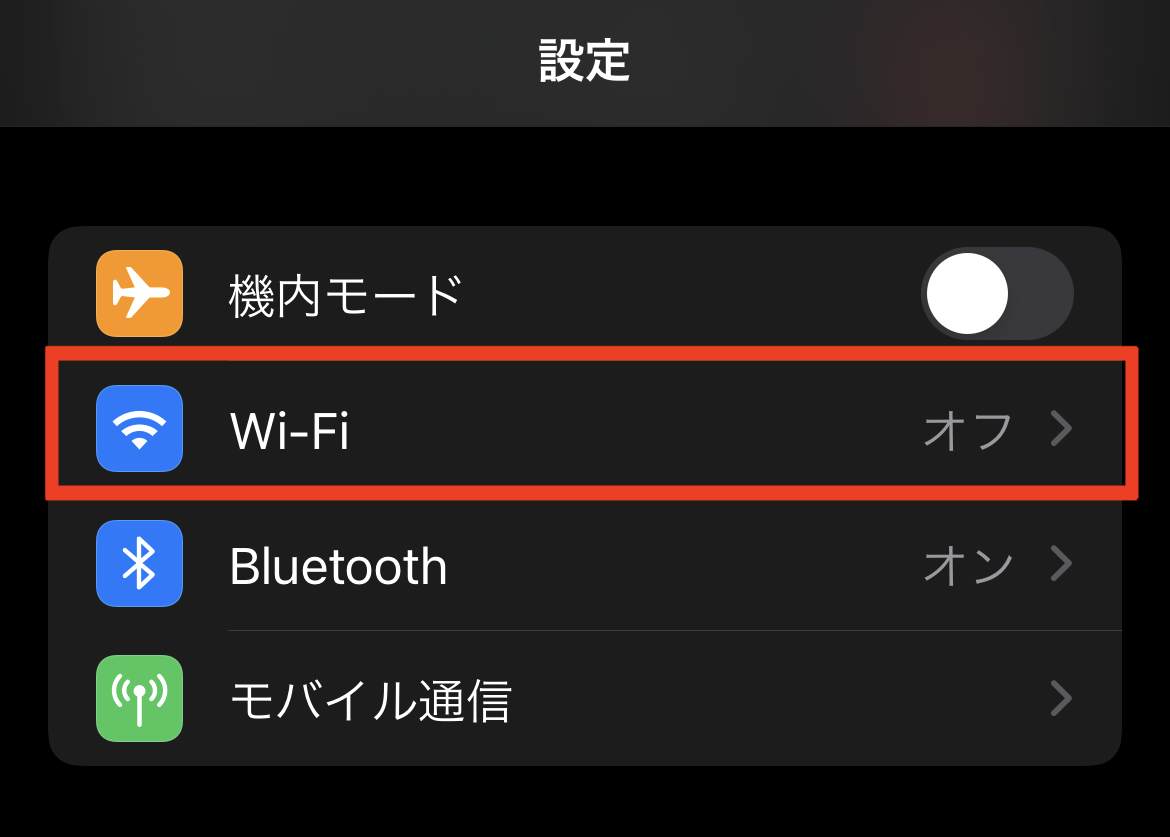
「設定アプリを開いても、そもそもインターネット共有の項目自体が表示されない」「スイッチがグレーアウトしてタップできない」という現象は、設定の不備ではなく、キャリアの契約プランやプロファイル構成に起因するケースが目立ちます。
大手キャリア(docomo、au、SoftBank)や各種MVNO(格安SIM)において、プランによってはテザリングオプション未加入のままでは機能自体が制限される設計になっています。特にキャリアの料金プラン変更時や、物理SIMからeSIMへ切り替えたタイミングでオプションの紐付けが自動解除されている事例が散見されます。契約状況をマイページ等で再確認することが先決です。
格安SIMやサブブランド回線を利用している場合、APN設定確認を怠ってはなりません。「設定」>「モバイル通信」>「モバイルデータ通信ネットワーク」内の「インターネット共有」欄に、事業者指定のAPN、ユーザー名、パスワードが正確に入力されていないと、親機として回線を中継するゲートウェイが開かれません。格安SIMへのMNP直後にテザリングのみ繋がらない場合は、ほぼこのAPN設定の未完了が原因です。
【接続先別の検証】Mac・iPad・Windowsで接続できない場合の診断マトリクス
接続先のデバイス種別によって、エラーが発生するレイヤーは異なります。Apple製品同士のエコシステム間通信と、Windowsなど他社製OSへの接続では、要求される通信仕様が大きく異なるためです。
| 接続先デバイス | 典型的なエラー現象 | 主要な発生要因 | 編集部の推奨解決策 |
|---|---|---|---|
| Mac | SSIDは見えるがIP取得でタイムアウト | Apple Account同期不整合、DHCP競合 | iCloud再サインインまたはUSB有線接続の活用 |
| iPad | Instant Hotspotのポップアップが出現しない | Bluetooth/Wi-Fiモジュールのハンドシェイク不全 | 両端末のBluetoothトグル入れ替えと再ペアリング |
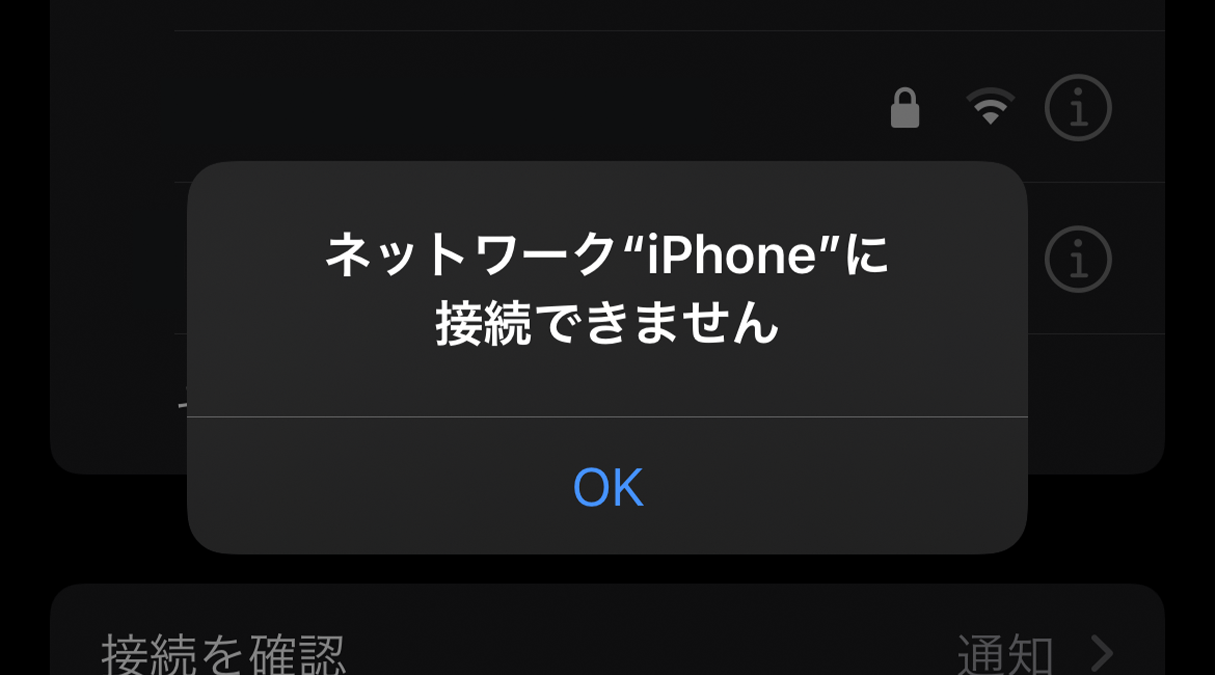
| Windows PC | 「このネットワークに接続できません」と拒絶 | 5GHz帯非対応、WPA3暗号化の非互換 | 「互換性を優先」をONにし2.4GHzへ切り替え |
Mac接続できないトラブルにおいては、ワイヤレス接続が不安定な場合、付属のUSB-CまたはLightningケーブルによる「有線テザリング」に切り替えるのが最も堅牢な回避策です。通信の暗号化処理や外部ノイズを完全にバイパスできるため、即座に安定した通信速度が得られます。
一方、iPadテザリングできないケースの多くは、同一のApple IDでログインしているデバイス間でパスワード入力を省略する「Instant Hotspot」機能の不調によるものです。双対する端末双方でBluetoothがオンになっているかを確認し、一度Bluetoothペアリング失敗の履歴をデバイス一覧から削除して結び直す作業が効果的です。
【実態検証】利用者の生の声と現場目線で見えたリアル
ソーシャルメディアや各種ITサポート掲示板(Apple公式コミュニティや知恵袋等)に投稿される生の声を集約すると、ユーザーが陥るトラブルには明確な傾向が存在します。「昨日まで問題なく使えていたのに、急にWi-Fi接続できない状態に陥った」と報告するケースの多くが、カフェやコワーキングスペースなど電波が極度に混雑した環境で発生しています。
現場ユーザーの検証ログにおいて頻出するのが、「互換性を優先設定」をオンにすることで一発解決したという事例です。iPhone 12以降のモデルでは、Wi-Fiテザリング時の標準周波数帯が高速な5GHz帯に初期設定されています。しかし、周囲の家電ノイズや古いPCの無線LANカード規格(802.11b/g/n止まりの機体)では5GHz帯を受信できず、SSID自体が検出されません。
「設定」>「インターネット共有」内にある「互換性を優先」スイッチをオンに切り替えると、親機のビーコンが広範な規格に対応する2.4GHz帯にフォールバックします。通信速度の上限はやや低下するものの、接続の捕捉性や壁などの障害物に対する透過性は大幅に向上するため、接続トラブルの最有力な処方箋となります。
一般に知られていない盲点とネットの誤解
インターネット上の一部記事では「テザリングが繋がらない時は即座に本体を初期化すべき」といった極端なアドバイスが見受けられますが、これは完全な悪手です。初期化を行う前に試すべき、より低負荷かつ的確な修復プロセスが存在します。
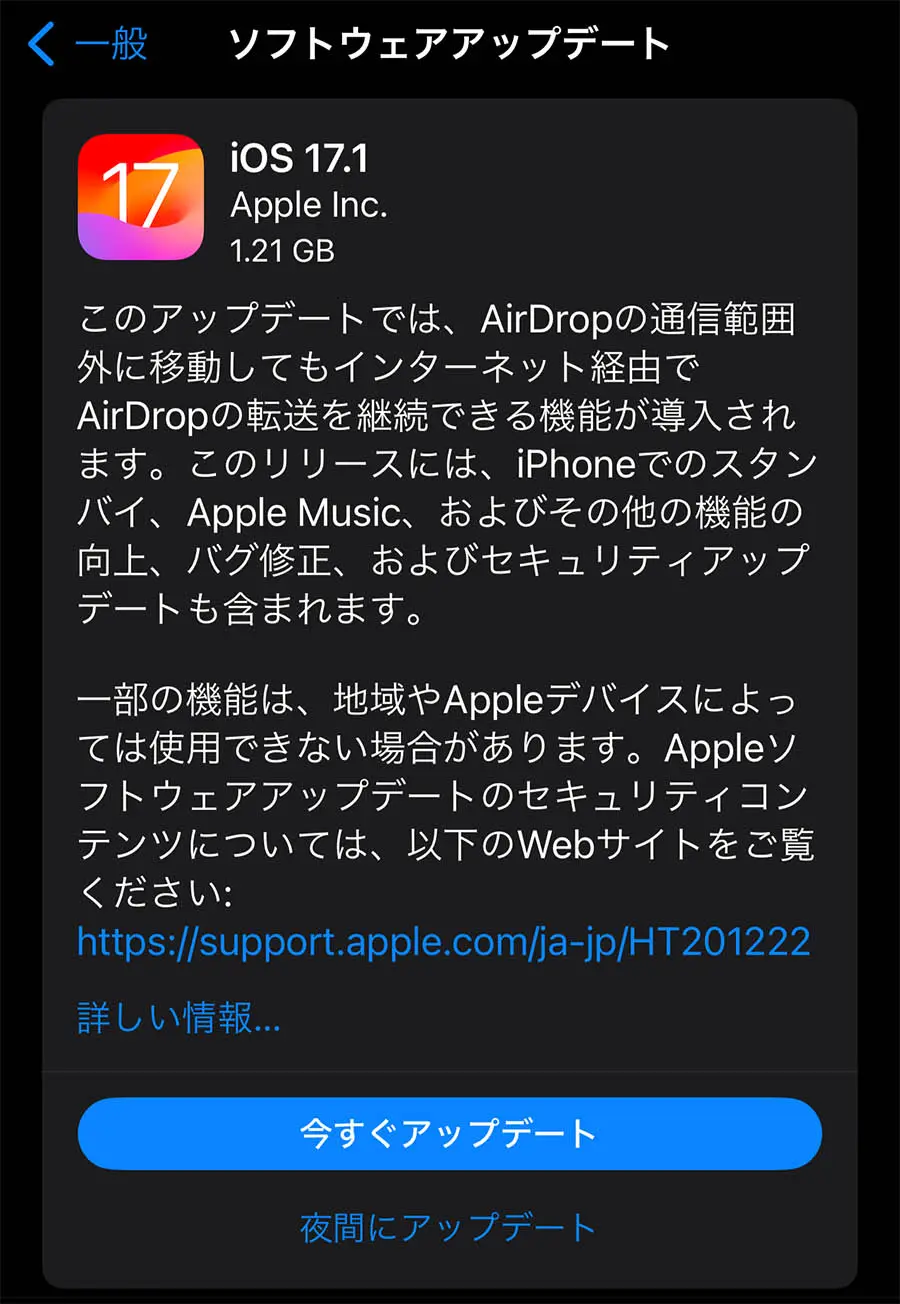
第一の誤解は、「OSのバージョンは関係ない」という思い込みです。実際にはiOSアップデート不具合によってネットワークスタックにバグが生じるケースは歴史的にも幾度となく観測されています。OSのマイナーアップデート直後に通信が不安定になった場合は、Appleから迅速に配信されるバグフィックス版(例:iOS xx.x.1など)の有無を確認し、最新パッチを適用することが正攻法です。
第二の盲点が「データ通信量の超過による帯域制限」です。多くのキャリアでは、契約容量を使い切ると通信速度が128kbps〜1Mbps程度に絞られます。この状態に陥ると、子機側(特にWindows PC等)は接続が完了しても「インターネットなし」と判定し、自動的にセッションを切断してしまいます。通信制限にかかっていないかをキャリアアプリで確認することも不可欠です。
あらゆる手動設定を見直しても改善しない場合の最終兵器が、「ネットワーク設定のリセット」です。「設定」>「一般」>「転送またはiPhoneをリセット」>「リセット」>「ネットワーク設定をリセット」の手順を実行すると、Wi-FiパスワードやVPN設定、Bluetoothのペアリング情報のみが工場出荷時の状態にクリアされます。内部の写真やアプリデータには一切影響を与えずに通信キャッシュのみを一掃できるため、不具合を根本から断ち切る強力な手段となります。
【プロの結論】トラブルシューティングの判断基準と適性
テザリングの接続トラブルに対処する際、自身のスキルや機材環境に応じてアプローチを選択することが作業効率を左右します。
▼「互換性を優先」や「有線テザリング」を選ぶべき状況:
展示会や混雑した駅周辺など電波干渉が激しい現場、古いWindowsノートPCを接続する場合、あるいはオンライン会議など途絶が許されない重要業務を遂行する場合は、Wi-Fiの自動接続に固執せず、迷わずケーブル直結のUSB接続や2.4GHz帯運用へ切り替えてください。
▼「ネットワーク設定のリセット」を慎重に行うべき状況:
自宅やオフィスのWi-Fiルーターの暗号化キーを控えていない場合、リセットを実行するとすべての登録済みWi-Fiへの再接続パスワードを手動で打ち直す必要があります。リセットを敢行する前に、主要なWi-Fiの認証情報が手元にあるか、あるいはiCloudキーチェーンに同期されているかを確認してください。
【iphone インターネット 共有 できない】に関するよくある質問(FAQ)
Q1:テザリングの接続が数分経つと勝手に切断されてしまいます。なぜですか?
A1:iOSの省電力仕様による自動切断です。子機側で一定時間データ通信が発生しないと、iPhone側がバッテリー節約のために共有状態をスタンバイに落とします。また、iPhoneの画面が自動ロックされるタイミングで接続が途切れる場合は、接続が安定するまで「設定」画面を開いたままにしておくか、子機側で常時少量の通信(バックグラウンド通信)を走らせることで回避できます。
Q2:USBケーブルでPCに繋いでもインターネット共有が認識されません。
A2:iPhoneをPCに接続した際、iPhone画面に「このコンピュータを信頼しますか?」というダイアログが表示されているか確認してください。「信頼する」をタップし、パスコードを入力しないと有線通信ポートが開放されません。また、Windows環境の場合は「Apple Mobile Device Support」ドライバまたはiTunesが正常にインストールされている必要があります。
Q3:社用iPhoneで「インターネット共有」の項目が消えてしまいました。直せますか?
A3:会社から支給されている端末の場合、企業のMDM(モバイルデバイス管理)プロファイルによって、情報漏洩防止の観点からテザリング機能がリモートで制限されている可能性が高いです。この場合、端末側の設定操作では解除できませんので、社内の情報システム部門や管理者に利用権限の有無を問い合わせてください。
まとめ:今後の動向と失敗しないための判断基準
iPhoneのインターネット共有が機能しないトラブルは、一見すると難解な故障のように思えますが、その9割以上は「画面スリープによる探索遮断」「周波数帯のミスマッチ」「キャリアのオプション設定不備」といった論理的な要因に集約されます。
外出先での緊急時には、まず「iPhoneの設定画面を開いたままにする」「互換性を優先をオンにする」の2点を試み、それでも好転しない場合はUSBケーブルによる有線接続へ迂回するのが最も確実なリスクマネジメントです。慌てて不要な初期化を行うことなく、階層化されたチェックリストに従って冷静に対処してください。 (出典: iphone インターネット 共有 できない(Yahoo!ニュース))
Webメディアの編集およびコンテンツ作成に従事。正確で質の高い情報発信を心掛けています。
