IPad筆圧感知の真実と設定の落とし穴をプロが徹底解説
「新しく購入したスタイラスペンで絵を描こうとしたら、線の太さがまったく変わらない」「設定アプリを探しても筆圧に関する項目が見当たらない」――SNSや知恵袋、ガジェットコミュニティでは、iPadでのデジタルペインティングを始めた多くのユーザーがこのような悩みを吐露しています。店頭やオンラインショップで手頃なペンを購入したものの、思い通りの描画ができずに途方に暮れるケースは後を絶ちません。
iPadにおけるペンの描き心地を左右する筆圧感知ですが、実は「本体の設定をオンにすれば動く」という単純な構造ではありません。ハードウェアの仕様からアプリごとの制御アルゴリズムに至るまで、知っておくべき決定的なルールが存在します。本稿では、デジタル制作の現場検証をもとに、筆圧感知の基本構造からトラブルシューティング、アプリ別の実践的な調整手順までを論理的に解き明かします。
📌 【この記事の重要ポイントまとめ】
- 要点1:iPad本体側に筆圧センサーは存在せず、ペンの内部機構(Bluetooth通信)によって筆圧が伝達される。
- 要点2:サードパーティ製スタイラスペンの大半や「Apple Pencil(USB-C)」は筆圧非対応であり、傾き検知と混同されやすい。
- 要点3:クリスタ、プロクリエイト、アイビスペイントなど各制作アプリ内の筆圧カーブ調整で、描き味は劇的に最適化できる。
【ハードの真相】iPadの筆圧感知が効かない決定的な理由
多くの初心者が最初に陥る誤解が、「iPadの画面側が指先やペンの圧力を測っている」という認識です。Appleのハードウェア構造において、iPadのディスプレイ表面に埋め込まれているのは静電容量方式のタッチセンサーと、ペンの位置・傾きを拾う受動的なスキャン層のみです。画面そのものに圧力を計測する機構は一切備わっていません。
つまり、iPad筆圧感知できない理由の筆頭は、使用しているペンシル側に筆圧センサーが非搭載である点に尽きます。本格的な筆圧検知を行うモデルでは、ペン先に内蔵された微細なピエゾ素子や静電容量型感圧センサーが圧力を検知し、その数値をBluetooth経由でリアルタイムにiPad本体へデジタル信号として送信しています。
そのため、iPadの「設定」アプリ内を探し回っても「iPad筆圧感知設定」というグローバルスイッチは存在しません。Bluetooth通信を介さずに単に画面をなぞるだけのペンや、後述する廉価な製品では、どれだけ画面を強く押し込んでも線に強弱がつかないのはハードウェアの構造上必然といえます。
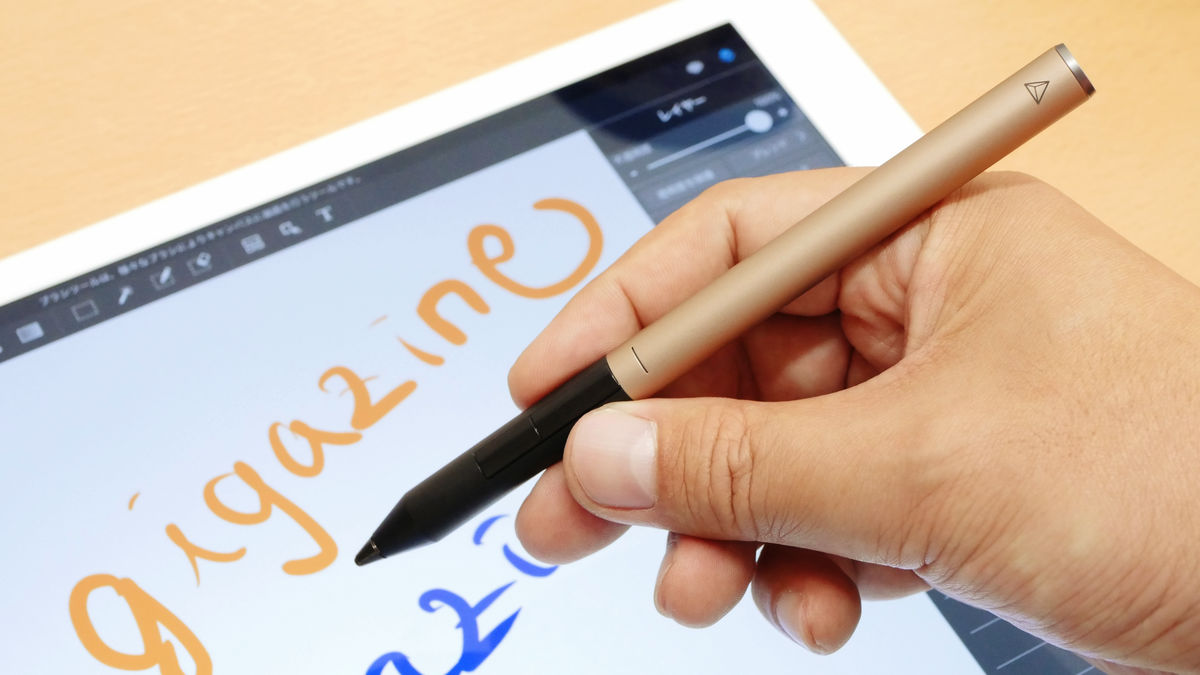
iPadタッチペン筆圧比較|Apple Pencilとサードパーティ製の決定的な違い
市場には数千円で購入できるサードパーティ製スタイラスペンが無数に流通していますが、プロやハイアマチュアが純正モデルを選ぶ理由は明確です。以下の比較表は、主要なペンシルデバイスの仕様と実用性を整理したものです。
| デバイス名 | 筆圧感知の有無 | 主な付加機能 | 編集部の見解・実用レベル |
|---|---|---|---|
| Apple Pencil Pro | 対応(高精度) | バレルロール・スクイーズ・触覚フィードバック | 制作現場の最高峰。ペンの回転まで忠実にトレース可能。 |
| Apple Pencil(第2世代) | 対応(高精度) | ダブルタップツール切り替え・磁気充電 | 商業イラストレーターのスタンダード。極めて安定。 |
| Apple Pencil(USB-C) | 非対応 | 傾き検知・マグネット吸着(充電不可) | 純正ながら筆圧非対応。メモ・書類校正に特化した設計。 |
| 一般的なサードパーティ製ペン | 原則非対応 | パームリジェクション機能・傾き検知 | 3,000円前後の製品は描画用ではなくノート作成向き。 |
表から明らかな通り、Apple Pencil USB-C筆圧非対応という点は極めて大きなトラップです。「純正品だから筆圧に対応しているだろう」と安易に選択すると、本格的な描画用途では大きな制約を受けることになります。一方で、Apple Pencil Pro筆圧機能はセンサー精度のみならず、軸を回転させる「バレルロール」や本体を握り込む「スクイーズ」といった物理インターフェースを備え、現場のワークフローを刷新する次元に到達しています。
一般に知られていない盲点|傾き検知と筆圧感知の違い
格安ペンシルの製品パッケージでよく目にする「高精度・傾き感知」という文言は、筆圧感知と混同されやすいマーケティング上のレトリックです。この2つの技術的アプローチには根本的な違いが存在します。
傾き検知と筆圧感知の違いを理解する上で重要なのは、何によって描画幅を制御しているかです。傾き検知は、ペン先から発信される電位信号の角度変化をiPadが読み取り、「ペンが寝かされている」と判断した際に線を太くする仕組みです。これはデッサンで鉛筆を寝かせて広い面を塗る動作を再現するものであり、垂直に立てた状態で筆圧をかけても線は太くなりません。
一方のApple Pencil筆圧感知は、ペンを立てた角度であっても、筆圧の加減に応じて0%から100%までの線幅や不透明度を滑らかに無段階変化させます。画面に手を置いたままでも誤動作しないパームリジェクション機能はサードパーティ製でも広く普及していますが、手首の返しによる微細な筆圧表現を求める場合、純正の感圧センサーに代わる選択肢は現行のiPadエコシステム上ほぼ存在しません。

【主要アプリ別】イラストの描き味が激変する筆圧調整ガイド
ハードウェアが対応していても、アプリ側のキャリブレーション(補正)が適切でなければ、ペン先が硬すぎたり、逆に少し触れただけで線が太くなったりする違和感が生じます。現場のプロが実践する主要3大アプリのチューニング手順を解説します。
1. CLIP STUDIO PAINT(クリスタ)
クリスタiPad筆圧感知設定の真髄は、全体調整と個別ブラシ調整の二層管理にあります。
アプリ上部メニューの「CLIP STUDIO PAINT」アイコンから「筆圧検知レベルの調節」を開きます。画面上に普段のタッチで「強弱を意識した波線」を走らせると、筆圧カーブが自動生成されます。筆圧が弱めの方はグラフを左上に持ち上げ、筆圧が強めの方は右下にカーブをたわませることで、ペン先を壊すような無理な筆圧をかけずに思い通りのダイナミクスが得られます。
2. Procreate(プロクリエイト)
直感的な操作が支持されるプロクリエイト筆圧調整は、環境設定メニューから行います。
左上の「アクション(スパナマーク)」>「環境設定」>「筆圧と手ブレ補正を編集」をタップします。表示される「筆圧曲線」のグリッド上で、コントロールポイントを対角線より上側に引っ張り上げると、軽いタッチでもインクが豊かに出るようになります。Apple Pencilの硬質な描き味にストレスを感じる場合、このカーブを少し山型にするだけで手の疲労度が劇的に軽減されます。
3. ibisPaint(アイビスペイント)
モバイル層からプロまで愛用者の多いアイビスペイント筆圧設定も緻密な制御が可能です。
ツール選択から「設定(歯車マーク)」を開き、「筆圧」セクションを確認します。筆圧感知を有効にした上で、感圧スライダーおよびグラフを微調整します。アイビスペイントでは手ブレ補正と筆圧の連携が密接なため、フェード(抜き)の長さをあわせて調整することで、水彩やアニメ塗りのキレが格段に向上します。
【実態検証】突然ペンが反応しなくなった現場の生の声と対処法
「昨日まで普通に使えていたApple Pencilが、急に筆圧だけ反応しなくなった」というトラブル報告は、クリエイターコミュニティでも頻繁に寄せられます。故障を疑って買い替える前に、現場で実践されている3つのチェックポイントを検証してください。
第一の盲点は、ペン先の緩みと摩耗です。Apple Pencilのペン先(チップ)は精密なネジ込み式構造になっています。微細な緩みが生じると、内部の感圧素子へ圧力が均等に伝わらなくなり、線が途切れたり筆圧が完全に消失したりします。ペン先を時計回りにしっかり締め直す、あるいは予備のチップに交換するだけで解決するケースが全体の半数以上を占めます。
第二の要因は、ペーパーライクフィルムによる弊害です。紙のような描き心地をもたらす摩擦フィルムは表面が微粒子で覆われているため、長期間の使用によりペン先を極度に摩耗させます。また、厚みのあるガラスフィルムを貼った場合、筆圧信号ではなく静電容量信号の検知ギャップが生じ、描画の立ち上がりが遅れる現象が報告されています。
第三に、Bluetoothの通信スタックの不具合です。iPad本体の「設定」>「Bluetooth」から登録デバイスの接続を一度解除し、iPadを再起動した上で再度ペアリングを行うことで、内部通信のバッファ詰まりがリセットされ正常な動作を取り戻す事例が確認されています。
【プロの結論】iPadお絵描きペンおすすめの判断基準
道具選びにおいて最も避けるべきは、「目的と仕様のミスマッチ」による時間と投資の浪費です。ユーザーの用途に応じた客観的な判断基準を提示します。
【Apple Pencil(第2世代/Pro)を選ぶべき人】
デジタルイラスト制作、マンガ原稿の執筆、水彩・油彩表現、微細なレタッチなど、線の「抑揚」や「諧調」を表現の武器とするクリエイター。筆圧感知と低遅延が制作スピードとクオリティに直結するため、予算を割いてでも純正上位モデルを選ぶのが絶対条件です。
【サードパーティ製ペンやUSB-Cモデルで十分な人】
GoodnotesやNotabilityでのノートテイク、PDF文書への赤入れ、資格学習のマーク処理、ウェブブラウジングの操作など。文字を書く行為において筆圧感知は必ずしも必須ではなく、むしろ線幅が均一に保たれる方がノート全体の可読性が高まるというメリットすらあります。コストパフォーマンスを重視し、手軽さを求めるなら非対応モデルが最適解となります。
【ipad 筆 圧 感知】に関するよくある質問(FAQ)
Q1:100円ショップやAmazonで買える格安タッチペンで筆圧感知に対応しているものはありますか?
A1:2026年現在、一般的な汎用スタイラスペンでiPadの本格的な筆圧感知に対応した製品は存在しません。数千円クラスで販売されている「iPad対応ペン」のほぼすべては傾き検知とパームリジェクションのみをサポートしており、筆圧信号を送信する規格に対応していません。
Q2:Apple Pencilの筆圧が強すぎて手が疲れます。柔らかく設定できますか?
A2:iPad本体の設定ではなく、ご使用の描画アプリ(Procreate、クリスタ等)内の「筆圧カーブ」設定で調整が可能です。カーブを上方(軽い力側)に持ち上げる設定にすることで、わずかな力加減でも最大の線幅や濃さが出せるようになり、手首への負担を大幅に減らせます。
Q3:指で描くときにも筆圧感知を効かせることはできますか?
A3:指での描画に対して筆圧感知を適用することはできません。iPadのタッチパネルは接触面積を検知しているだけであり、圧力を計測するセンサーは持たないためです。アプリ側で「描画速度に応じて線を細くする」擬似的な入り抜き設定を活用することは可能です。
まとめ:今後の動向と失敗しないための判断基準
iPadにおける筆圧感知は、タブレット本体の機能ではなく「ペンデバイス内部の感圧技術とBluetooth通信の連携」によって成立しています。この構造的本質を把握していれば、周辺機器選びで失敗したり、不要なトラブルに悩まされたりすることはなくなります。
表現の幅を広げたいイラストレーターであれば、迷わず筆圧感知に対応したApple Pencilの上位モデルを選択し、使用アプリの筆圧カーブを自身の筆記圧に合わせて最適化することが最短の道です。ご自身の創作活動の目的に応じた適切なデバイスを選定し、ストレスのないデジタルクリエイティブ環境を構築してください。 (出典: ipad 筆 圧 感知(Yahoo!ニュース))
Webメディアの編集およびコンテンツ作成に従事。正確で質の高い情報発信を心掛けています。
