Googleフォトの同期オフで写真は消える?安全な解除手順と罠を徹底解説
スマートフォンで写真を撮るたび、いつの間にかクラウドへ転送されて空き容量を圧迫する仕様に頭を抱えるユーザーが後を絶ちません。「気づいたら無料枠の15GBを使い切っていた」「プライベートな画像が勝手にクラウドへ上がるのを防ぎたい」という理由から、同期設定の見直しを迫られるケースが急増しています。
しかし、設定画面を開いて躊躇する人が多いのも事実です。ネット上には「設定をいじったらスマホ本体の写真まで消えた」という不穏な声も散見されます。大切な思い出や業務データを一瞬で失わないために、同期の仕組みと安全な遮断ルートを正しく把握しておく必要があります。
📌 【この記事の重要ポイントまとめ】
- 要点1:単に「バックアップをオフ」にするだけなら、スマホ本体の既存写真が消えることは絶対にない。
- 要点2:最大の事故原因は「同期解除後にクラウド側の写真をアプリ上から削除して本体側まで連動消去させるミス」。
- 要点3:iPhone(iCloud併用)とAndroidで挙動が異なるため、端末ごとの正しい停止手順と容量節約設定が不可欠。
【2026年最新仕様】Googleフォトの同期をオフにすると写真は一体どうなるのか?
Googleフォトにおける「同期」の正式名称は「バックアップ」です。この機能を停止した瞬間に何が起きるのか、結論から言えば「端末内に保存されている写真も、これまでにGoogleのクラウド上に保存された写真も、そのまま完全に残る」のが真実です。
機能オフによって変わるのは、「今後新しく撮影した写真や動画が、自動でクラウドストレージへ送信されなくなる」という一点のみです。過去の資産が消滅するわけではありません。それにもかかわらず、なぜ「データが消えた」という悲劇的な体験談が後を絶たないのでしょうか。
その背景には、Googleフォトアプリ特有の二面性(クラウドビューア兼ローカル端末ビューア)による認知の罠が存在します。アプリ上に表示されている一覧は、「スマホ本体の画像」と「クラウド上の画像」が継ぎ目なく混ざり合った状態です。この境界線の曖昧さが、数々の誤操作を生む根本的な要因となっています。
噂の真偽を徹底検証|「本体の写真まで消えた」と言われるカラクリと誤解
Yahoo!知恵袋やSNSのコミュニティで頻繁に見かける「Googleフォトの同期を止めたら本体の写真まで消去された」という証言を丹念に追跡・検証すると、ユーザーが無意識のうちに実行している致命的な共通操作が浮かび上がってきます。
それは、「バックアップを停止したあと、Googleフォトアプリ内でゴミ箱アイコンをタップした」という行動です。多くの人は「同期を切ったのだから、アプリ上で写真を消せばクラウド上のデータだけが消えて、スマホ本体には残るだろう」と思い込みます。
しかし、Googleフォトアプリは端末内の写真ライブラリと直結しているため、アプリ内で削除を実行すると、同期のオン・オフにかかわらず「スマホ本体のオリジナルデータ」まで道連れにして削除してしまいます。これが「勝手に消えた」と錯覚される最大のカラクリです。
| 操作パターン | スマホ本体の写真 | クラウド上の写真 | 編集部の見解・リスク評価 |
|---|---|---|---|
| バックアップのみをオフ | そのまま残る | 過去分は残る | 安全度100%。新規保存が止まるだけで破損リスクなし |
| オフ後、アプリ内で削除 | 同時に消える | ゴミ箱へ移動 | 最も危険。本体データ消失事故の大半がこれに該当 |
| Webブラウザ版から削除 | そのまま残る | 消去される | 推奨。クラウドのみ容量を空けたいときの唯一の正解 |
| Googleフォトアプリをアンインストール | そのまま残る | そのまま残る | 完全遮断に最適。端末側の標準写真アプリには影響なし |
【図解】勝手な自動バックアップを安全に解除するOS別・完全手順
Googleフォトの勝手なアップロードを確実に止めるための標準設定手順を整理します。OSによってメニュー階層が微妙に異なるため、お使いの端末に合わせて操作を進めてください。
iPhoneにおける同期解除・バックアップ停止手順
iOS環境では、Appleの「iCloud写真」とGoogleフォトが二重で動いているケースが極めて多く見られます。Googleフォト側のみを停止させる手順は次の通りです。
1. Googleフォトアプリを起動し、右上のプロフィールアイコンをタップします。
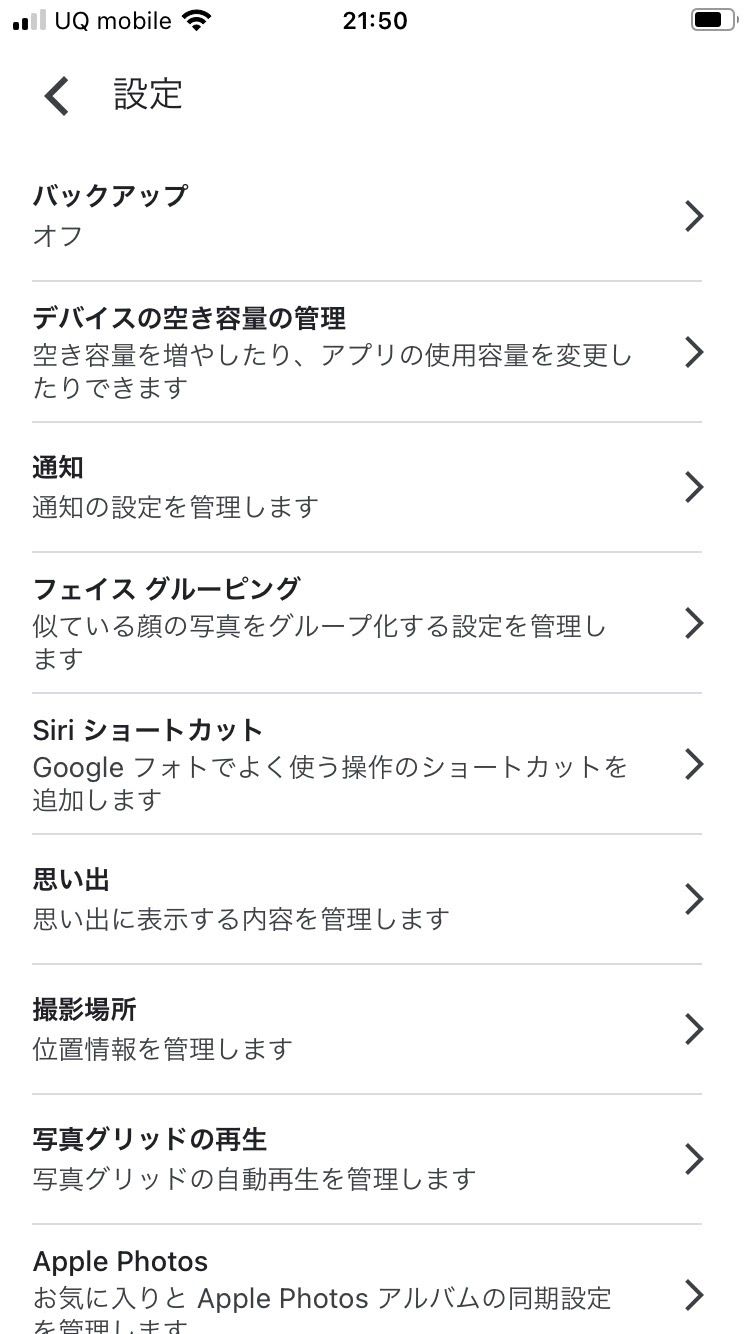
2. メニュー内の「Googleフォトの設定」を選択し、最上部にある「バックアップ」をタップします。
3. 「バックアップ」のトグルスイッチをオフ(灰色)に切り替えます。
さらに徹底したい場合は、iPhone本体の「設定」アプリを開き、「Googleフォト」>「写真」のアクセス権限を「なし」に制限することで、アプリが写真へ干渉すること自体を物理的に遮断できます。
Androidにおける同期オフ・バックアップ停止手順
Android端末では標準のギャラリーアプリとしてGoogleフォトが統合されている場合が多く、より慎重な扱いが求められます。
1. Googleフォトアプリを開き、右上のプロフィールアイコンをタップします。
2. 「フォトの設定」>「バックアップ」へ進みます。
3. 「バックアップ」のスイッチをオフにします。
Androidの場合、特定のフォルダ(LINEで保存した画像やスクリーンショットなど)だけがバックアップ対象になっている場合もあります。同画面内の「デバイスのフォルダのバックアップ」から、不要なフォルダの同期を個別に解除しておくことが容量節約の鍵となります。
【実態検証】容量不足に悩むユーザーの盲点「片方だけ削除」の確実なやり方
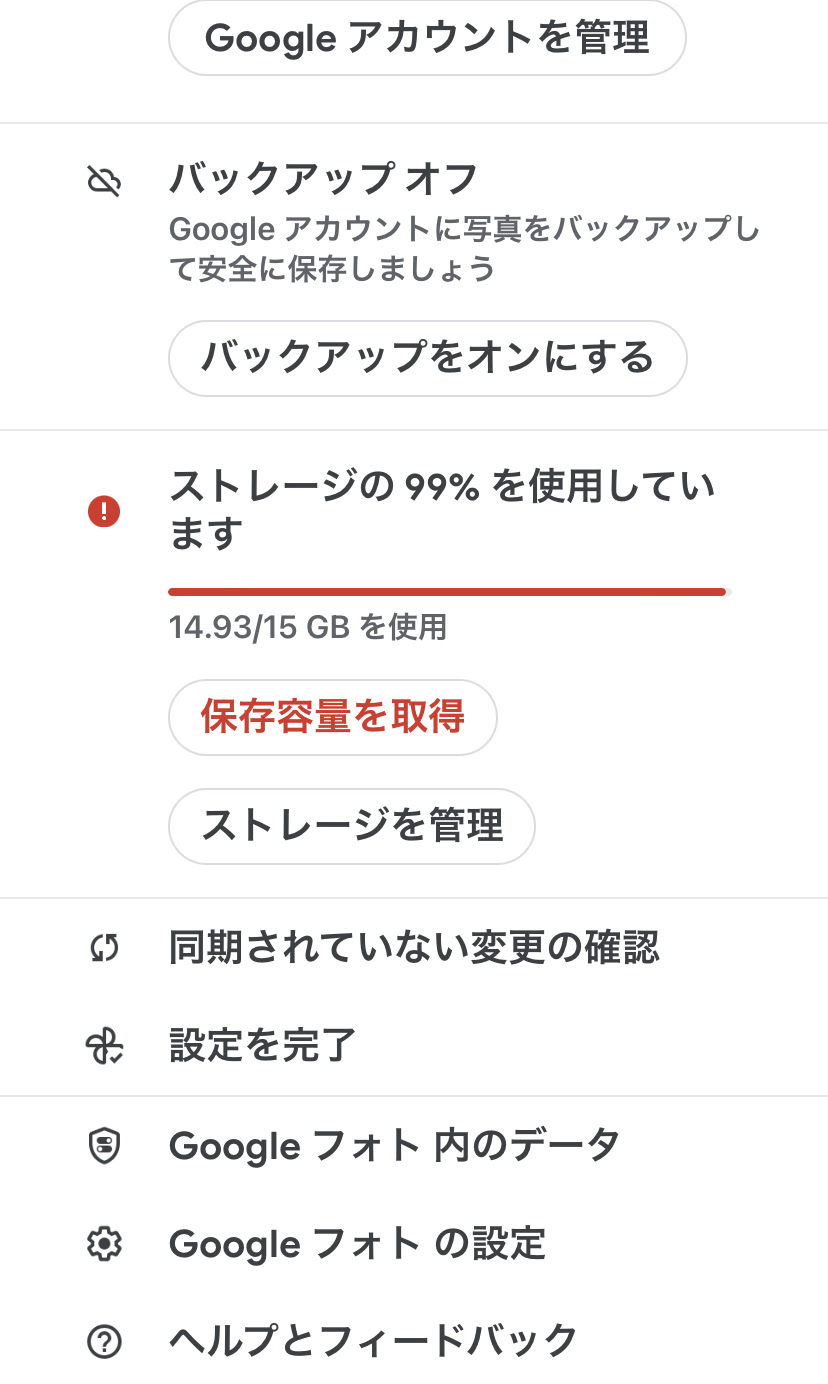
同期をオフにする動機として圧倒的に多いのが、「15GBの無料枠が限界に達し、Gmailの受信すら止まりそうだからクラウドの写真だけを消したい」というケースです。Googleのストレージは、Gmail、Googleドライブ、Googleフォトの3サービスで共有されているため、写真が圧迫するとビジネスや生活のインフラが麻痺します。
ここで絶対にやってはいけないのが、前述の通り「スマホ上のGoogleフォトアプリから写真を消すこと」です。安全に「クラウド側だけを消し、スマホ本体には残す」ための唯一の防壁は、SafariやChromeなどのWebブラウザからPC版Googleフォト(photos.google.com)にアクセスして削除することです。
手順としては、まず端末側でバックアップがオフになっていることを再確認します。その上で、Webブラウザ経由でGoogleフォトへログインし、不要な写真を選んでゴミ箱へ移動させます。ブラウザ経由の操作であれば、スマホ本体のストレージ領域に削除命令が干渉することはありません。
一般に知られていない盲点|iCloudとGoogleフォト併用時の「共振リスク」
iPhoneユーザーの間で急速に表面化しているのが、iCloud写真とGoogleフォトの併用による「データ管理の迷走」です。異なる思想で作られた2つのクラウドサービスを同時に稼働させると、予期せぬトラブルが発生します。
iPhoneの「ストレージを最適化」機能を有効にしている場合、端末内のオリジナル原本はiCloud上に退避され、本体には軽量化されたサムネイル画像のみが置かれます。この状態でGoogleフォトが同期を試みると、Google側は端末にある低解像度版をバックアップしてしまったり、原本のダウンロードとアップロードが衝突して端末が異常発熱・バッテリー激減を引き起こす要因となります。
写真を一元管理するなら、ストレージ課金をどちらか一本に絞り込み、もう片方の自動同期は即座に停止させるのが、現代のデジタルライフにおける鉄則です。
【プロの結論】同期をオフにすべき人・オンのまま維持すべき人の判断基準
メディア編集部として数多くのデジタルストレージトラブルを検証してきた見地から、同期を停止すべき明確な境界線を提示します。
【同期を即座にオフにすべき人】
・Google Oneへの有料課金(月額250円〜/100GB)を絶対に避けたい人
・GmailやGoogleドライブを仕事・重要連絡で常用しており、容量枯渇によるメール不達を絶対に回避したい人
・iPhoneを使っており、すでにiCloudの有料プラン(50GB/200GB等)を契約している人
・メモ代わりのレシート撮影やスクリーンショットが自動でクラウド保存されるのを嫌う人
【同期をオンのまま維持すべき人】
・スマホの紛失・水没・破損時に、写真データを自力で復旧・バックアップする自信がない人
・複数台の端末(iPad、Android、PC)間で、リアルタイムに写真をシームレス共有したい人
・GoogleのAI検索機能(被写体検索や場所検索)をフル活用して過去の写真を整理したい人
デジタルデータ管理において最も危険なのは、「クラウドが何をしてくれているのか」を曖昧にしたまま放置することです。手動でのバックアップ習慣を持てない場合は、月額数百円のコストを「保険料」と割り切って同期を維持する方が、結果的に取り返しのつかないデータ消失事故を防ぐ防壁になります。

【google フォト 同期 オフ】に関するよくある質問(FAQ)
Q1:Googleフォトアプリ自体をアンインストール(削除)したら、スマホの写真はどうなりますか?
A1:スマホ本体に保存されている写真は一切消えません。アプリを消すことでバックアップ通信も完全に遮断されるため、「同期オフの操作が合っているか不安」という場合は、アプリごと削除してしまうのが最も手っ取り早く確実な解決策です。
Q2:同期をオフにした後、特定の写真だけを手動でGoogleフォトへ保存することは可能ですか?
A2:可能です。同期をオフにしていても、バックアップしたい写真を選択してメニューから「今すぐバックアップ」をタップすれば、選んだファイルのみをピンポイントでクラウドへ保管できます。
Q3:同期オフの状態でGoogleフォトアプリを開くと表示される写真は、本体の容量を食っていますか?
A3:はい。バックアップをオフにしていても、アプリ内にはスマホ端末自体のストレージにある写真が表示されます。それらは端末の内部メモリを使用しています。
まとめ:システムの仕様を正しく把握し、意図せぬデータ消失を防ぐ
スマートフォンの利便性を高めるはずのクラウド同期ですが、その仕組みを誤認したまま操作すると、大切な記録を一瞬で失うリスクを孕んでいます。Googleフォトのバックアップを停止すること自体に危険は一切ありません。真の危険は、その後に焦って行う「不用意な削除操作」にあります。
無料の15GBストレージ枠を賢く温存しつつ、本体の写真資産を安全に守るためには、「アプリから消さずブラウザから消す」「不要なフォルダは同期対象から外す」という基本原則の徹底が不可欠です。ご自身の利用環境と照らし合わせ、適切な設定でストレスのないストレージ環境を整えてください。 (出典: google フォト 同期 オフ(Yahoo!ニュース))
情報を整理して届けることが得意なWebディレクター。ユーザー視点に立った記事作成を目指しています。
