「通販サイトでカートに入れた商品がいつの間にか消えている」「毎日開くWebサービスで頻繁に再ログインを求められる」――ネットを利用していて、このような煩わしさを感じた経験はないでしょうか。その引き金となっているのが、ブラウザ内部に蓄積されるデータ「Cookie(クッキー)」の設定状態です。
サイバー攻撃への警戒感やプライバシー意識の高まりから、Cookieを一括ブロックしたり頻繁に削除したりするユーザーが増加しています。しかし、仕組みを正しく理解しないまま設定を変更すると、セキュリティを高めるどころか、日常の利便性を大きく損なう原因になりかねません。本稿では、主要ブラウザにおけるCookieの最新動向と、快適さと安全性を両立させる最適な設定手順を解説します。
【仕組み解説】クッキーとは?初心者向けにキャッシュとの違いを解明
ブラウザの設定画面に並ぶ専門用語のなかでも、特に混同されやすいのが「Cookie」と「キャッシュ」です。どちらもWebブラウジングをスムーズにするための仕組みですが、保持している情報の性質は根本から異なります。
クッキーとは初心者向けにわかりやすく解説すると、「Webサイト側が訪問者のブラウザに一時的に預ける識別メモ」のようなものです。具体的には、ログイン状態を識別するセッションID、ECサイトの買い物かご情報、サイト内で選択した言語設定などが記録されます。このCookieによるログイン維持の仕組みがあるおかげで、ページを移動したりブラウザを一度閉じたりしても、毎回IDとパスワードを打ち直す手間が省かれます。
一方で、キャッシュ(Cache)は「Webページの画像やデザイン情報(HTML/CSSなど)を端末内に一時保存する仕組み」です。二度目以降のアクセス時にサーバーからデータを再ダウンロードしないことで、表示速度を劇的に高速化させます。つまり、「Cookie=ユーザー個人の行動・認証データ」「キャッシュ=Webサイト自体の表示パーツ」という明確な住み分けがなされています。
【なぜ勝手にログインが切れる?】Cookie削除のデメリットと設定の落とし穴
「ブラウザの動作が重いから」「セキュリティのために」と安易にCookieを一括消去すると、思わぬ不便を被ることになります。Cookie削除に伴うデメリットと影響は、単に画面の再読み込みが発生するだけに留まりません。
最大の弊害は、日常的に使っているWebサービスからの強制ログアウトです。金融機関やクラウドツール、SNSなどでCookieがリセットされると、次回アクセス時にパスワードの再入力はもちろん、二段階認証(SMSコードや認証アプリでの承認)をゼロからやり直さなければなりません。また、ECサイトでじっくり比較検討していたカート内商品が初期化されるトラブルも頻発します。
一方で、Cookieの受け入れにはセキュリティ上の危険性も潜んでいます。公共のパソコンや他人の端末でCookieを保存したまま離席すると、セッションハイジャック(不正ログイン)の標的になるリスクがあるのも事実です。重要なのは「すべて拒否する」ことではなく、「自分の端末では適切に保持し、共用端末や不審なサイトでは遮断する」という選別運用にあります。
【2026年最新】主要ブラウザにおけるCookie設定と機能比較
各ブラウザはプライバシー保護と利便性のバランスを取るため、それぞれ独自のCookie管理機能を備えています。主要ブラウザの特徴と推奨設定を一覧で整理しました。
| ブラウザ / 項目 | サードパーティCookie初期設定 | サイト個別許可の難易度 | 編集部の見解・安全性評価 |
|---|---|---|---|
| Google Chrome | ユーザー主導の保護制御(標準) | 容易(URL単位で例外登録可能) | 互換性と利便性のバランスが最優秀。 |
| Apple Safari | ITPにより完全ブロック(標準) | 普通(トラッキング設定に依存) | 追跡遮断が強力な反面、一部会員サイトで不具合も。 |
| Microsoft Edge | トラッキング防止「バランス」(標準) | 容易(3段階レベルで直感操作) | ビジネス用途で安定。設定解除もスムーズ。 |
現在、大手プラットフォームではサードパーティCookie規制が常態化しており、外部企業によるサイト横断トラッキング(行動追跡型広告など)への制限が標準装備となっています。日常のログインを維持しつつトラッキング拒否とプライバシー保護を両立するには、閲覧先サイトの「ファーストパーティCookie」のみを有効化するのが基本方針です。
ここでは、代表的な各ブラウザでCookieを有効化・再設定する具体的なステップを整理しました。
1. Google Chromeでの設定手順PC版でクッキー設定を有効化するには、右上の「︙(メニュー)」から「設定」>「プライバシーとセキュリティ」>「サードパーティCookie」へと進みます。ここで「サードパーティCookieをブロック」または個別サイトの許可リストを編集することで、不要な追跡を防ぎながら目的のサイトで快適にログインを保持できます。
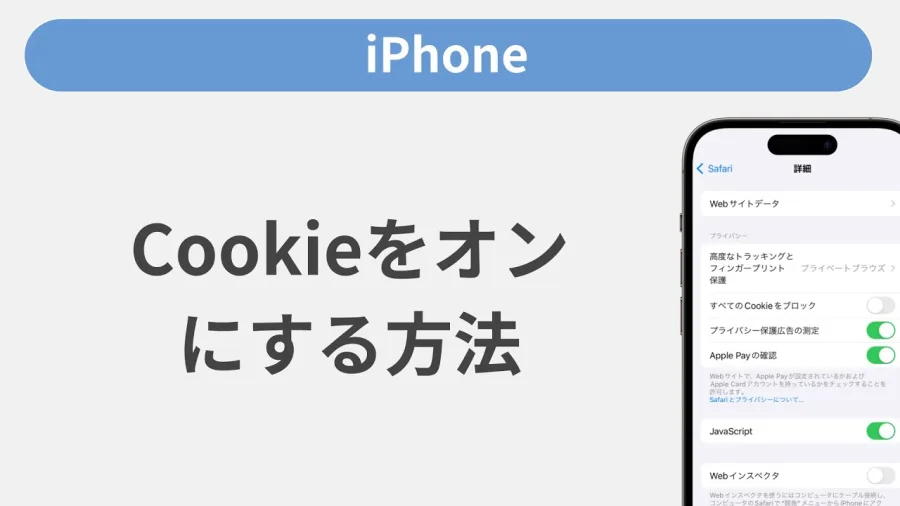
2. Apple Safari(Mac・iPhone)での設定手順iPhoneやiPadなどスマホでのクッキー有効化手順は、本体の「設定」アプリを開き、「Safari」>「詳細」>「プライバシー」の項目を確認します。「すべてのCookieをブロック」がオンになっていると会員サイトや決済画面が正常に機能しなくなるため、通常は必ずオフ(許可状態)にしておきます。サイト越えトラッキングを防ぎたい場合は、「サイト越えトラッキングを防ぐ」をオンにしておけば十分なプライバシー保護が機能します。
3. Microsoft Edgeでの設定手順Windows標準のMicrosoft Edgeでクッキー設定や解除を行う場合は、右上の「…」メニューから「設定」>「Cookieとサイトのアクセス許可」>「Cookieとサイトデータの管理と削除」を開きます。「Cookieデータの保存と読み取りをWebサイトに許可する」をオンにしておくことで、社内システムやポータルサイトのセッション切れを防ぐことができます。
【実態検証】利用者の生の声とトラブル頻発シーンのリアル
SNSやQ&Aコミュニティ上では、「ブラウザの設定をいじったら確定申告やチケット予約サイトでエラーを吐かれた」「ポイントサイトを経由したのに履歴がつかない」といったトラブル報告が後を絶ちません。
特に多いのが、プライバシー拡張機能やセキュリティソフトを導入した結果、ブラウザ終了時にCookieを自動全消去する設定が無意識に有効化されていたケースです。毎朝業務を始めるたびに全ツールのパスワードと認証コードを入力させられる「認証疲れ」に陥り、かえって簡単なパスワードを使い回してしまうという本末転倒なセキュリティリスクも顕在化しています。
また、アフィリエイトやポイント還元サイトは「サードパーティCookie」を介して購入経路を判定しているケースが多く、トラッキングを完全遮断した状態ではポイント付与対象外になってしまうという実利的なトラブルも頻発しています。
一般に知られていない盲点とネットの誤解
ネット上で流布している「Cookieは危険だからすべてブロックすべき」という言説は、明らかな誤解です。Cookieそのものは単なるプレーンテキスト(文字列データ)であり、ウイルスのように自己増殖したりプログラムを実行したりする機能はありません。
情報漏洩の主たるリスクはCookieそのものではなく、暗号化されていないフリーWi-Fi環境での通信傍受や、フィッシング詐欺サイトに入力してしまった認証情報の悪用です。ブラウザ側で「すべてのCookieをブロック」してしまうと、現代のWebアプリケーションの大半はセッションを確立できず、画面が真っ白になったりエラーコードが出力されたりして正常な閲覧すら不可能になります。
【プロの結論】おすすめできる人・慎重になるべき人の判断基準Cookieの設定見直しにおいて、ユーザーごとの最適なアプローチは以下の基準で判断できます。
- 標準設定(ファーストパーティ許可+サードパーティ制限)が向いている人:日常的にSNS、動画配信、通販、クラウド業務を利用し、毎回のログイン作業を省いて快適性を最優先したい一般ユーザー。
- 厳格なCookie消去・個別管理を検討すべき人:家族や職場で1台のPCを共用している人、または金融取引や極秘データを頻繁に扱うため、ブラウザ終了ごとにセッションを完全に断ち切りたいユーザー。
【クッキー ブラウザ 設定】に関するよくある質問(FAQ)
Q1:勝手にログアウトされてしまう現象を直すにはどうすればいいですか?
A1:ブラウザの設定で「ブラウザを閉じるときにCookieとサイトデータを削除する」が有効になっていないか確認してください。また、Safariやセキュリティ拡張機能でCookie全体がブロックされていないかも併せてチェックしましょう。
Q2:Cookieを削除すると登録したパスワードは消えてしまいますか?
A2:Cookieを削除しても、ブラウザに保存されたパスワード自体は消えません。ただし「ログイン状態」は破棄されるため、次回アクセス時にパスワードを再入力する必要があります。
Q3:キャッシュとCookieを同時に削除しても大丈夫ですか?
A3:表示崩れやシステム不具合を解消する目的であれば問題ありません。ただし、全サイトから一斉にログアウトされるため、利用頻度の高いサービスのログイン情報を事前に把握した上で実行することをおすすめします。
Q4:サードパーティCookieを拒否するとWebサイトが見られなくなりますか?
A4:大半のWebサイトは問題なく閲覧できます。ただし、複数の外部ドメインを跨ぐ認証連携や、一部の決済代行サービス、ポイント還元サイトで機能が制限される場合があります。
ブラウザのCookie設定は、インターネットの「利便性」と「プライバシー保護」を天秤にかける重要な境界線です。過度に恐れて全拒否するのではなく、訪問先サイトの認証を正しく維持しながら、不要な追跡広告を遮断するバランス調整こそが大切です。
日頃からログイン切れに悩まされている方は、ご自身の利用環境に合わせてブラウザ設定を再確認し、ストレスフリーで安全なWeb環境を整えてみてください。