新しいイヤホンを手に入れたものの、「スマートフォンやPCとうまくペアリングできない」「有線アダプタを挿しても音が出ない」と頭を抱えていませんか。近年のワイヤレスイヤホンはマルチポイント接続や高音質コーデックなど利便性が向上した一方、機器ごとの接続手順や仕様の複雑化に戸惑うユーザーが少なくありません。
本稿では、iPhoneやAndroid、PC、ゲーム機までデバイス別の確実な接続手順を分かりやすく整理しました。ペアリングモードの入れ忘れや電波干渉といった「なぜか繋がらない」定番のトラブル要因から、片耳だけ音が出ない場合の復帰テクニックまで現場目線で解説します。
【基本手順】iPhone・AndroidスマホとイヤホンのBluetooth接続方法
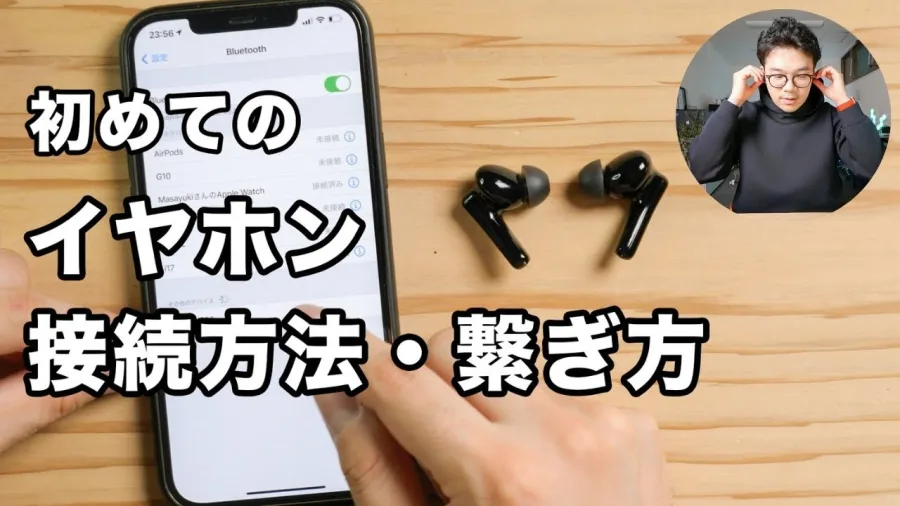
ワイヤレスイヤホンを使い始める際、最初の関門となるのがスマートフォンとの初期登録です。OSによって画面の名称は若干異なりますが、基本的なイヤホン Bluetooth 接続方法の流れは共通しています。
まず押さえるべきは、iPhone イヤホン 繋ぎ方の基本ステップです。イヤホン本体を充電ケースから取り出し、ボタン長押しなどでペアリングモード(ランプが青白点滅など)へ移行させます。続いてiPhoneの「設定」アプリを開き、「Bluetooth」をオンに切り替えてください。「その他のデバイス」欄にイヤホンのモデル名が表示されたらタップするだけで、接続完了のサインとともに連携が確立されます。
一方、Android イヤホン ペアリング手順では「設定」内の「接続済みのデバイス」から「新しいデバイスとのペア設定」を選択します。近年のAndroid端末は「Fast Pair」機能に対応している機種が多く、ペアリングモードのイヤホンを近づけるだけで画面下部にポップアップが出現し、ワンタップで完了するケースも増えています。
【PC・Switch】Windows・Mac・ゲーム機のイヤホン接続設定
テレワークやオンライン授業、ゲームプレイにおいて欠かせないのがPCやゲーム機への接続です。スマホとは設定画面の階層が異なるため、正しい手順を把握しておきましょう。
仕事で頻繁に使うPC イヤホン 接続設定では、Windowsなら「設定」→「Bluetoothとデバイス」を開き、「デバイスの追加」から「Bluetooth」を選択します。一覧に出てきたイヤホン名をクリックすれば登録完了です。Macの場合は「システム設定」→「Bluetooth」から該当するイヤホンを見つけて「接続」をクリックします。接続後に音が出ない場合は、サウンド出力先がPC内蔵スピーカーのままになっていないか確認してください。
家庭用ゲーム機での利用も定着しており、特にSwitch イヤホン 接続方法はシンプルです。Nintendo Switchの「設定」→「Bluetooth オーディオ」を選び、「登録する」を押すと周囲の機器を検索します。登録後はSwitch本体から直接音声をワイヤレスで受信できるようになります。ただし、ゲームプレイ時はマイク入力や同時接続台数に一部制限がある点に留意してください。
【AirPods最新版】ケースを開くだけ?確実な接続手順
Apple製品ユーザーに絶大なシェアを誇るAirPodsシリーズですが、自動ポップアップが出ないトラブルに遭遇することもあります。基本のAirPods 接続手順 最新フローを再確認しておきましょう。
iPhoneのロックを解除した状態でホーム画面を表示し、AirPodsを入れた充電ケースの蓋を近づけて開きます。画面に専用のアニメーションが表示されたら「接続」をタップするだけで、同じApple IDでログインしているiPadやMacにも設定が自動同期されます。もしポップアップが現れない場合は、ケース背面にあるセットアップボタンをステータスランプが白く点滅するまで長押しし、手動でBluetooth設定一覧から選ぶことで確実に認識されます。
なぜ繋がらない?Bluetoothペアリングできない意外な原因と落とし穴
手順通りに進めているにもかかわらず、ワイヤレスイヤホン 繋がらない 理由には、目に見えにくい「仕様の落とし穴」が存在します。Bluetooth ペアリング できない 対処法として、まずは以下のポイントを点検してください。
最も多い盲点が「過去に繋いだ別の機器(タブレットや家族のスマホ)に勝手に電波を取られている」パターンです。Bluetoothは電波が届く範囲にある前回接続機器を優先するため、一度既存デバイスのBluetoothをオフにする必要があります。また、イヤホン本体のバッテリー残量不足、あるいは電子レンジやWi-Fiルーターによる2.4GHz帯の電波干渉も接続遮断を引き起こす主な引き金です。
「片耳しか聞こえない」「音が出ない」時の即効リセット手順
ワイヤレスイヤホン特有のトラブルとして頻発するのが「左右のどちらかしか音が鳴らない」という現象です。この片耳しか聞こえない 原因と対策の決定打となるのが、左右の同期リセットです。
左右独立型イヤホンは「スマホとの通信」と「イヤホン同士の左右通信」を同時に行っています。何らかの拍子に左右のリンクが途切れると、片耳モードで固定されてしまいます。この状態を解消するには、端末側の登録を解除した上で、メーカー指定のBluetooth 設定 リセット方法(ケースに収めた状態で両耳ボタンを10秒以上長押し等)を実行し、工場出荷状態へ戻してから再ペアリングを行うのが最も確実です。
【有線派も必見】変換アダプタの使い方と接続トラブル解決
音の遅延や充電切れを嫌い、有線イヤホンを愛用し続ける層も根強く存在します。しかし、近年のスマートフォンはイヤホン端子(3.5mmジャック)が廃止されているモデルが主流です。
そこで必須となるのが、USB Type-CやLightning端子に差し込むイヤホンジャック 変換アダプタ 使い方の把握です。選ぶ際は、内部に音声変換チップを積んだ「DAC(デジタル・アナログ・コンバーター)内蔵型」を選ぶのが鉄則となります。安価な非対応アダプタでは端末側がオーディオ機器として認識しません。また、有線イヤホン 接続トラブルで音が出ない、ノイズが入る時は、端子内部に溜まったホコリや皮脂汚れを乾いた布やエアーダスターで清掃することで劇的に改善します。
【イヤホン 繋げ 方】に関するよくある質問(FAQ)
Q1:ペアリングモードにするボタンがどれか分かりません。
A1:完全ワイヤレスイヤホンの場合、「ケース背面のボタンを長押し」「イヤホン本体のタッチセンサーを左右同時に長押し」「ケースから取り出すだけで自動起動」の3タイプに分かれます。LEDランプが高速点滅を始めたらペアリング待機状態のサインです。
Q2:毎回手動でBluetoothを接続し直す必要がありますか?
A2:一度ペアリングを完了した端末であれば、次回以降はイヤホンをケースから取り出すだけで自動接続されます。自動で繋がらない場合は、スマホ側のBluetoothがオンになっているか、他の機器に接続されていないか確認してください。
Q3:パソコンでイヤホンを繋ぐとマイクの音質が極端に悪くなります。
A3:Bluetoothのプロファイル(通信規格)が、高音質再生用の「A2DP」から通話用の「HFP/HSP」へ自動的に切り替わるためです。PCのサウンド設定で入出力デバイスの割り当てを適切に調整するか、有線接続への切り替えを検討してください。
イヤホンの接続トラブルは、ハードウェアの故障に見えて、実際は「ペアリング待機状態の未確立」「別機器への干渉」「プロファイルの競合」といった設定上のすれ違いがほとんどを占めます。
万が一繋がらなくなった際は、焦らず「端末のBluetooth再起動」「登録情報の削除」「イヤホン本体のハードウェアリセット」の3ステップを順に試してください。正しい接続手順と対処法を身につけて、ストレスフリーなオーディオライフを送りましょう。