日常的に利用するGoogleの各種サービスですが、「セキュリティを見直したい」「同期項目を変えたい」と思った際、肝心のGoogle設定を開く場所が分からないという声が後を絶ちません。実は、お使いの端末(Android・iPhone・パソコン)やブラウザによって、設定画面へのアクセス経路は大きく異なります。
かつてホーム画面にあったはずの「Google設定アイコン」が見当たらず、戸惑った経験を持つ方も多いはずです。アカウントの乗っ取り対策やプライバシー保護がますます重視される2026年現在、正しい設定画面へのアクセス方法と定期的なメンテナンス手順を把握しておくことは必須といえます。本稿では、各デバイスでの開き方からトラブル対処法までを分かりやすく整理しました。
【端末別】Google設定を開く場所はどこ?スマホ・PC別の基本アクセス方法
「Googleの設定を変更したい」と考えたとき、迷いが生じやすいのは操作する端末によって入り口が完全に分かれているためです。まずは手元の環境に合わせた最短アクセスルートを把握しましょう。
設定には大きく分けて2つのレイヤーが存在します。1つは支払い情報やログイン端末を統括する「Googleアカウント管理」、もう1つはブラウザの挙動や閲覧履歴を制御する「Chrome設定」です。混同しやすい両者ですが、どちらも画面右上に表示される自身の丸いプロフィールアイコンが共通の起点となります。
ブックマークやパスワード、アドレス帳などを複数端末でシームレスに使うためのGoogle同期設定も、このアカウント管理画面から即座にオン・オフを切り替えられます。まずはご自身のデバイスに該当する手順を確認していきましょう。
【Android編】Google設定アプリはどこへ消えた?設定画面の出し方とショートカット
古いAndroid端末を使っていた方から特に多いのが、「ホーム画面にあった歯車マークのGoogle設定アプリはどこへ行ったのか」という疑問です。結論から言うと、現在のAndroid OSでは端末本体の「設定」アプリ内に完全に統合されています。
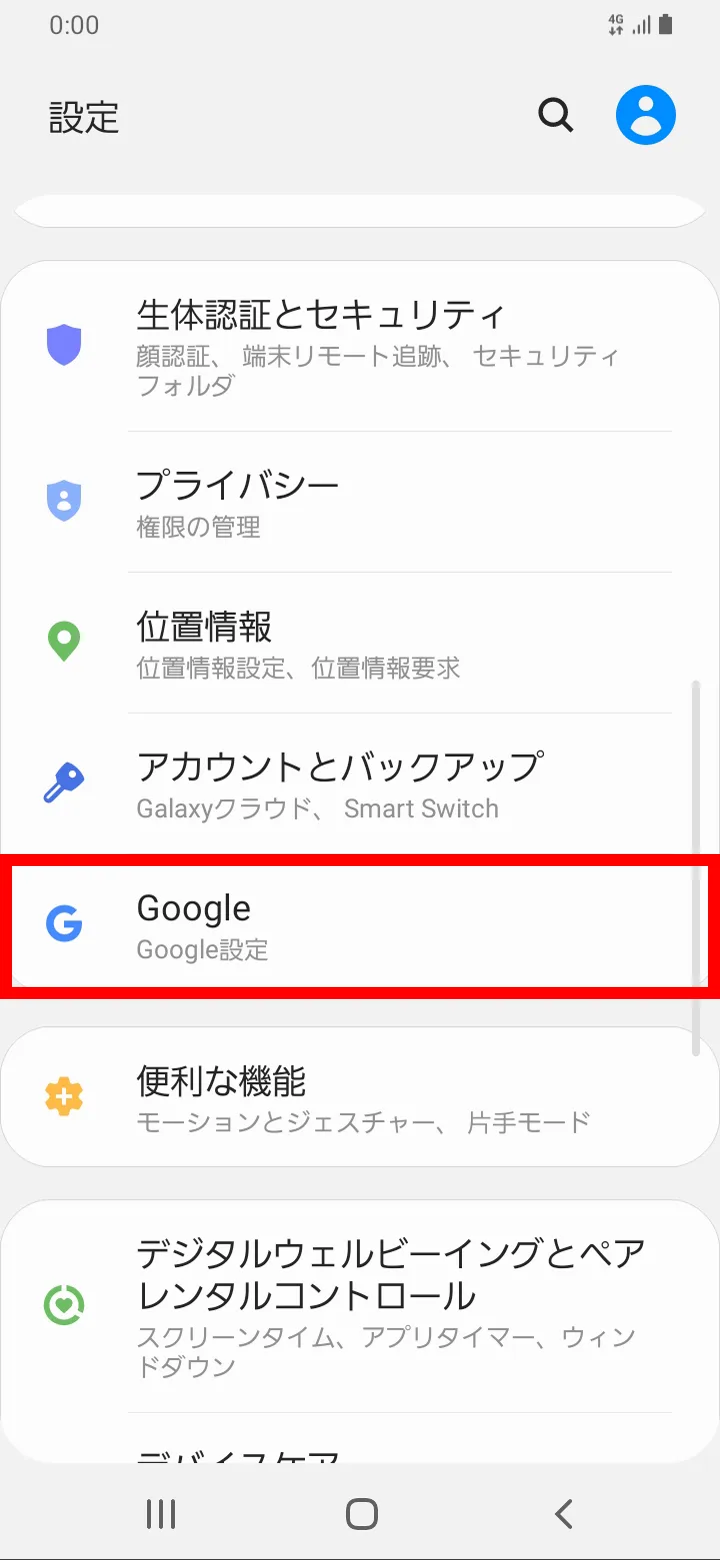
具体的なAndroidでのGoogle設定の開き方は以下の通りです。
1. 端末のホーム画面またはアプリ一覧から「設定(歯車マーク)」をタップ
2. 項目一覧をスクロールし、「Google」を選択
3. 「Googleアカウントの管理」ボタンをタップ
「Google設定アイコンが消えた」と焦る必要はありません。OSのアップデートに伴い、設定メニューの内部へ収納された仕様変更によるものです。もし日常的に設定を頻繁に変更する場合は、ブラウザでGoogleアカウント画面を開いた状態で「ホーム画面に追加」を行えば、専用のショートカットをいつでも復元できます。
【iPhone・PC編】ChromeやGoogleアプリからアカウント設定を開く手順
iPhoneやiPadなどのiOS端末、ならびにWindowsやMacなどのパソコン環境では、OS本体の設定ではなくGoogle公式アプリやChromeブラウザを経由して開くのが最もスムーズです。
iPhoneでGoogle設定を開く場合、まずは「Googleアプリ」または「Chrome」を起動します。画面右上にある自分のアイコンをタップし、「Googleアカウントを管理」を選択するだけで、Web版の統合管理ダッシュボードが立ち上がります。iOS標準の「設定」アプリ内にある「Google」項目は、連絡先やカレンダーの端末同期に限定されているため、詳細なアカウント設定はアプリ側から行いましょう。
パソコンの場合も同様に、Chrome設定の開き方として右上の「︙(3点リーダー)」から「設定」を選ぶか、アドレスバー横のアイコンをクリックして「Googleアカウントを管理」へ進みます。ダイレクトにアクセスしたい場合は、ブラウザで「myaccount.google.com」に直接アクセスするのが最速です。
【セキュリティ・プライバシー】今すぐ見直すべきGoogleアカウントの重要管理項目
Google設定画面を開いたら、セキュリティとプライバシーに関わる主要項目を必ず点検しておきましょう。不正アクセスや個人情報の流出を防ぐため、以下の3点を確認することが推奨されます。
第一に確認すべきはGoogleセキュリティ設定です。「セキュリティ診断」を実行することで、現在ログイン中の不審な端末がないか、2段階認証が有効化されているかを数秒でスキャンできます。身に覚えのない地域からのアクセスがあれば、その場でセッションを切断してください。
第二に重要なのがGoogleパスワードマネージャー設定です。ChromeやAndroidに保存されたWebサイトごとのパスワードを一括管理でき、使い回しによる漏洩リスクや脆弱な文字列を自動で検知して警告してくれます。
第三に、Googleプライバシー設定(データとプライバシー)にて、ロケーション履歴(ロケーション履歴/タイムライン)やウェブ検索履歴の自動削除期間(3ヶ月・18ヶ月・36ヶ月)を自分好みに最適化しておくこともプライバシー防衛に効果的です。
【トラブル解決】Google設定画面が表示されない・開かないときの原因と対処法
手順通りに進めても「画面が真っ白のまま読み込めない」「エラーメッセージが出て進まない」といったトラブルに見舞われるケースがあります。Google設定画面が表示されない原因の多くは、一時的な通信エラーやアプリ内キャッシュの蓄積です。
不具合が発生した際は、以下のステップを上から順に試してみてください。
・通信環境のリセット:機内モードのオン/オフ、またはWi-Fiとモバイル通信を切り替える。
・キャッシュの消去:Androidの場合は「設定」>「アプリ」>「Google Play開発者サービス」および「Google」からキャッシュを削除する。
・アプリの最新アップデート:Google PlayストアまたはApp Storeで関連アプリが最新版になっているか確認する。
・別ブラウザ・シークレットモードでの確認:拡張機能の干渉を防ぐため、プライベートブラウズ機能で設定ページを開いてみる。
特にAndroidにおいてGoogle関連の設定がクラッシュする場合は、「Google Play開発者サービス」の更新が保留になっているケースが多いため、ストア経由でのアップデートを優先して行いましょう。
【Google設定を開く】に関するよくある質問(FAQ)
Q1:複数のGoogleアカウントを持っている場合、設定の切り替えはどうすればいいですか?
A1:設定画面の右上にあるプロフィールアイコンをタップすると、ログイン済みのアカウント一覧が表示されます。管理したいアカウントを選択するだけで、該当アカウントの設定画面へ即座に切り替わります。
Q2:Googleアカウントのログインパスワードを忘れました。設定画面から確認できますか?
A2:現在設定中のパスワード自体を伏せ字なしで確認することはできません。再設定が必要な場合は、ログイン画面の「パスワードをお忘れの場合」から、登録済みの再設定用メールアドレスや電話番号を使って認証を行い、新しいパスワードを作成してください。
Q3:Google設定を変更した内容は、同じアカウントで使っている他のスマホにも反映されますか?
A3:はい。パスワードやセキュリティ、プライバシーなどの「アカウント設定」はクラウド上で一括管理されているため、1台の端末で変更すれば連携しているすべてのスマホやPCに即時反映されます。
端末ごとに配置が異なるGoogle設定ですが、基本構造さえ理解してしまえば迷うことはありません。Androidなら「本体の設定メニュー」、iPhoneやPCなら「アプリ・ブラウザの右上アイコン」が確実なアクセスルートです。
パスワードの使い回しチェックや不要なログイン端末の解除など、Google設定の2026年最新手順を押さえて定期的にメンテナンスを行うことが、安全で快適なデジタルライフを送るための確実な防壁となります。設定場所が分からず放置していた方は、この機会にぜひ一度セキュリティ診断を実施してみてください。