日々の業務でExcelやGoogleスプレッドシートにデータを入力する際、表記ゆれや入力ミス、手間の多さにストレスを感じる場面は少なくありません。そうした現場の課題を一気に解消し、作業スピードとデータ精度を劇的に引き上げる仕組みが「ドロップダウンリスト(プルダウンメニュー)」です。
基本的なリスト作成にとどまらず、項目の自動追加や2段階の連動設定、条件に応じた色分けまで使いこなすことで、チーム全体の入力効率は格段に跳ね上がります。本稿では、知っておくべき必須設定から現場で役立つ応用テクニック、トラブル発生時の対処法まで分かりやすく解説します。
【基本手順】Excelドロップダウンリストの作り方とデータの入力規則
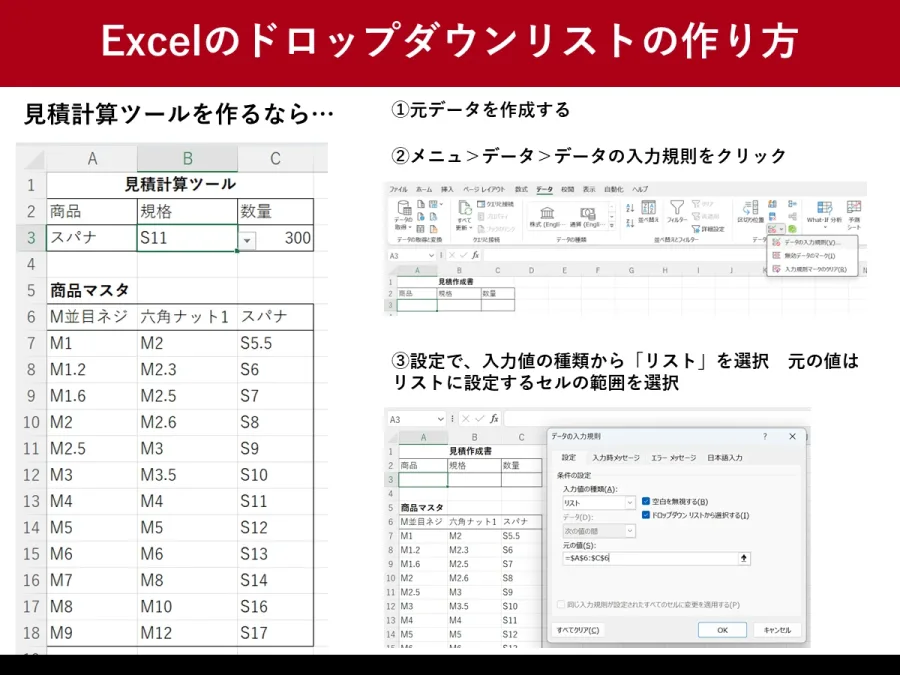
Excelでドロップダウンリストを作成する第一歩は、標準機能である「データの入力規則」のマスターです。設定したいセルを選択し、リボンの「データ」タブから「データの入力規則」を開きます。「入力値の種類」で「リスト」を選択し、「元の値」に選択肢を指定するのが基本の流れとなります。
選択肢の指定方法には大きく分けて2通りあります。項目数が少なく変更予定がない場合は、「りんご,みかん,ぶどう」のようにカンマ区切りで直接入力するのが手軽です。一方、選択肢の数が多い場合や頻繁に更新する場合は、別シートなどに作成したマスター表のセル範囲(例:=$A$2:$A$10)を参照させる方法が適しています。
セル範囲を参照しておけば、マスター側の文字を修正するだけでリストの内容も連動して更新されるため、メンテナンスの手間を大幅に削減できます。
項目の追加・変更・解除を迷わず行う実践メンテナンス術
リスト運用が始まってから最も多い悩みが、「新しい選択肢を追加したい」「不要になった項目を削除したい」というケースです。単にセル範囲を指定しているだけでは、末尾にデータを書き足しても選択肢に反映されず、入力規則の参照範囲を手作業で広げ直す必要があります。
この問題を根本から解決するのが「テーブル機能」の活用です。マスターリストの範囲を選択して「Ctrl + T」でテーブル化しておくと、下行に新しい項目を追加するだけでExcelプルダウンに自動反映されます。範囲変更の手間が一切なくなり、運用ミスを未然に防ぐことが可能です。
一方、設定済みのリストを元の通常セルに戻したいときは、解除したいセルを選択して「データの入力規則」を開き、左下の「すべてクリア」ボタンを押すだけで簡単に解除・削除が完了します。
【上級技】INDIRECT関数で実現する「2段階連動ドロップダウン」の仕組み
「大分類(都道府県など)を選ぶと、小分類(市区町村など)のリストが自動的に切り替わる」という連動設定は、実務で極めて需要の高いテクニックです。この高度な仕組みは、INDIRECT関数と「名前の定義」を組み合わせることで実現できます。
最初に、各大分類に属する小分類のセル範囲に対し、大分類と完全に一致する「名前」を定義します。続いて小分類側のセルで「データの入力規則」を開き、元の値に「=INDIRECT(大分類のセル番地)」と数式を入力します。
この数式により、大分類で「東京都」が選ばれた際は「東京都」という名前のセル範囲が小分類の選択肢として呼び出されます。手入力の手間と誤入力を同時に撲滅できるため、見積書や顧客管理台帳の作成において絶大な威力を発揮します。
見やすさと操作性を劇的に高める!色分けと複数選択・検索絞り込みテクニック
入力の快適性をさらに追求するなら、視覚的な補助と検索機能の強化が欠かせません。リストから「完了」「進行中」「未着手」などのステータスを選んだ瞬間にセルの背景色を変えるには、「条件付き書式」を活用した色分け設定が最適です。ステータスが一目で判別できるようになり、進捗確認の漏れを防げます。
また、Microsoft 365の最新環境では、セルに文字を打ち込むだけで選択肢がリアルタイムに絞り込まれる「オートコンプリート(検索絞り込み)」が標準サポートされており、膨大なリストからの選択もストレスフリーに行えます。
なお、1つのセルに複数の項目を選んでカンマ区切りで格納したい「複数選択」を行いたい場合は、標準の入力規則だけでは対応できないため、VBA(マクロ)を組み込むか、後述するGoogleスプレッドシートの専用機能を活用するのが実務上のベストプラクティスです。
Googleスプレッドシートでのドロップダウンリスト作成とExcelとの違い
クラウド環境での共同編集が主流となる中、Googleスプレッドシートにおけるドロップダウン設定の進化も見逃せません。スプレッドシートでは、セルを選択して右クリックから「プルダウン」を選ぶだけで直感的にサイドパネルが立ち上がります。
スプレッドシートの大きな強みは、標準機能として「チップ形式の美しいカラー表示」や「複数選択の許可」がチェックボックスひとつで実装できる点です。Excelのようにマクロや複雑な条件付き書式を組むことなく、モダンで見やすいUIを数秒で構築できます。
Excelとスプレッドシートを併用する現場では、社内共有のスピード感を重視するならスプレッドシート、大規模データや複雑な関数連動を前提とするならExcelと、特性に応じて使い分けるのがスマートです。
【トラブルシューティング】矢印が表示されない原因と即効リセット法
「設定したはずなのに右側の▼矢印が表示されない」「選択肢が出てこない」というトラブルに直面した際は、以下のチェックポイントを順に確認することで即座に解決できます。
1. 「ドロップダウンリストから選択する」のチェック漏れ
「データの入力規則」ダイアログボックス内にある「ドロップダウンリストから選択する」のチェックが外れていると、リスト機能自体は有効でも下矢印アイコンが表示されません。
2. オブジェクトの非表示設定
Excel全体のオプション設定で「オブジェクトの表示」が「すべて非表示」になっていると、リストの矢印アイコンが隠れてしまいます。「Ctrl + 6」のショートカットキーを押すことで、オブジェクトの表示・非表示を瞬時に切り替えられます。
3. シートの保護による制限
シートが保護されている場合、セルのロックが解除されていないとリストの選択操作がブロックされます。校閲タブからシートの保護を解除するか、該当セルの「セルのロック」を外してから保護を適用し直してください。
【ドロップダウンリスト】に関するよくある質問(FAQ)
Q1:リストのフォントサイズや表示行数を変更することはできますか?
A1:Excel標準のドロップダウンリストでは、ポップアップ自体の文字サイズや縦の表示行数を直接変更することはできません。文字を大きく見せたい場合は、シート全体のズーム倍率を上げるか、ActiveXコントロールのコンボボックスを利用する方法が有効です。
Q2:元の値に数式を直接入れて別シートを参照できますか?
A2:可能です。別シートの範囲を参照する場合は「=MasterSheet!$A$2:$A$20」のようにシート名を明記して指定します。あらかじめ参照範囲に「名前の定義」を行っておき、「=商品リスト」のように名前で指定すると数式がシンプルになり管理もしやすくなります。
Q3:リスト外の自由な手入力も許可したい場合はどうすればよいですか?
A3:「データの入力規則」の設定画面にある「エラーメッセージ」タブを開き、「無効なデータが入力されたらエラーメッセージを表示する」のチェックを外すか、スタイルを「停止」から「注意」や「情報」に変更してください。リストからの選択を促しつつ、例外的な手入力も受け付ける柔軟な設定が可能です。
ドロップダウンリストは、単なる入力サポートツールにとどまらず、入力フォーマットの標準化や集計データのクオリティ担保に直結する重要な機能です。基本の入力規則を押さえつつ、テーブル連携や連動リスト、視覚的な色分けを組み合わせることで、日々のシート運用は驚くほど快適になります。
自社で運用しているテンプレートや共有シートを一度見直し、本稿で紹介したテクニックを取り入れながら、無駄のないスマートなデータ入力を実現させてください。